
쌤컷 첫 화면에 들어가면 편집기보다 팝업 하나가 먼저 떠요. 「내 영상에 자동 자막을 넣고 MP4로 내보내 줘」라는 문장과 복사 버튼이 들어 있는데, 이 문장을 붙여 넣을 곳은 편집기가 아니라 클로드나 챗GPT 대화창이에요. 쌤컷(SsamCut)은 어비(UhBee)가 만든 무료 창작 도구 모음 쌤툴의 웹 영상 편집기로, 영상을 서버에 올리지 않고 브라우저 안에서 편집하며 2026년 11월부터 MCP 커넥터로 클로드·챗GPT가 열려 있는 편집 화면에서 무음 컷, 자막, 전환, 내보내기를 대신 하게 해 줘요.
바이브코딩으로 앱을 만들면 소개 영상, 쇼츠, 사용법 녹화가 따라오기 마련이에요. 그 편집까지 AI에게 말로 넘길 수 있느냐가 이 도구를 볼 이유죠.
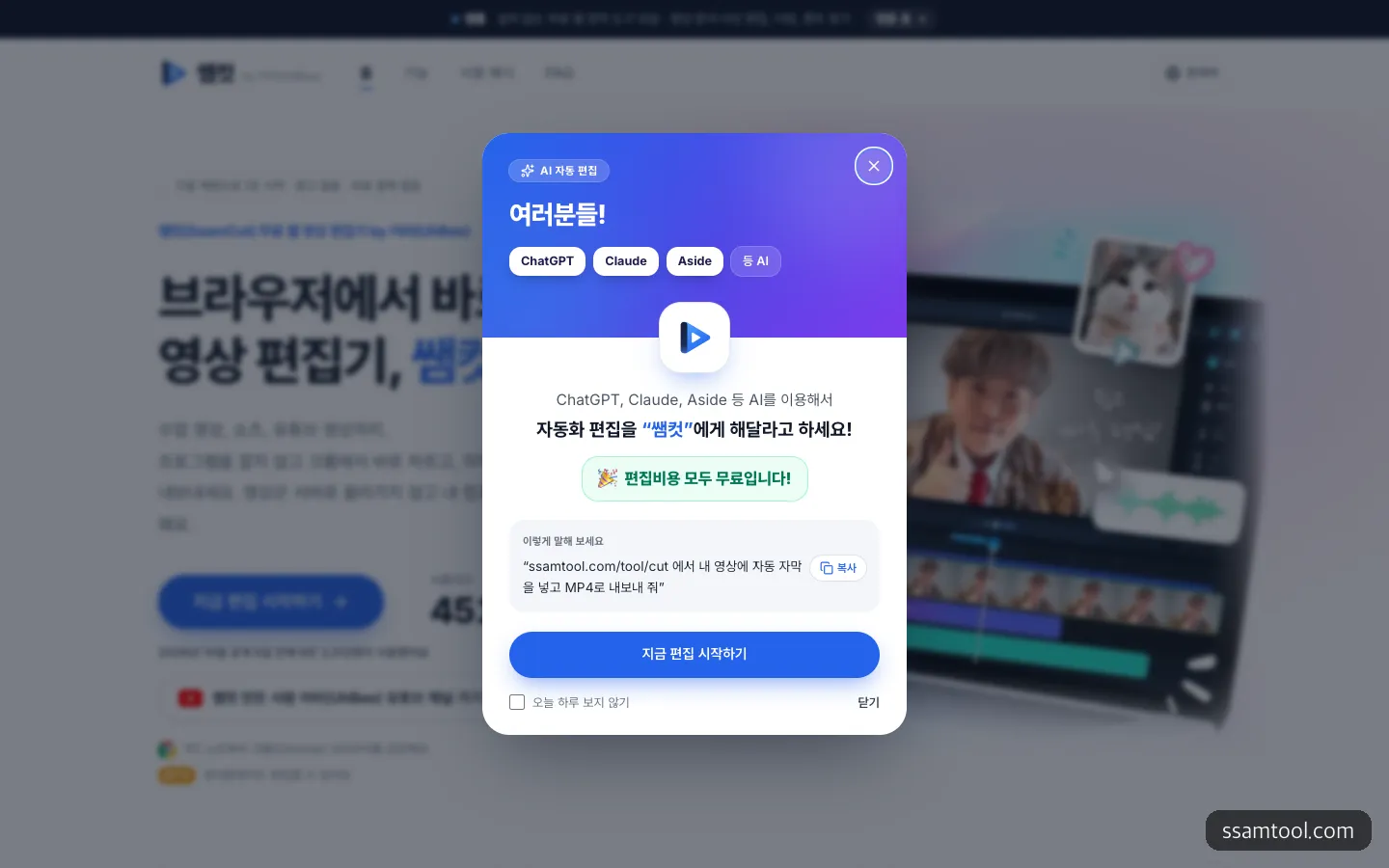
첫 화면에 들어가면 편집기보다 먼저 AI에게 보낼 요청 문장이 담긴 팝업이 떠요.
편집은 내 브라우저에서, 손은 AI가
쌤컷 자체는 평범한 웹 편집기에 가까워요. 구글 계정으로 시작하고, 광고와 유료 결제가 없으며, 내보낸 MP4에 워터마크가 붙지 않는다고 공식 페이지에 적혀 있어요. 자르기와 여러 트랙 컷 편집, 음성 인식 자동 자막, 배경 음악과 효과음, 필터·크로마키·장면 전환·키프레임, 16:9·9:16·1:1 비율 전환까지 웬만한 쇼츠 편집은 다 들어 있는 셈이에요.
다른 웹 편집기와 갈리는 지점은 파일이 어디 있느냐예요. 불러온 영상·사진·음원은 서버로 가지 않고 브라우저 안에서만 처리되고, 내보내기도 내 컴퓨터에서 해요. 대신 프로젝트도 그 브라우저에만 저장되니, 사이트 데이터를 지우면 함께 사라져요.
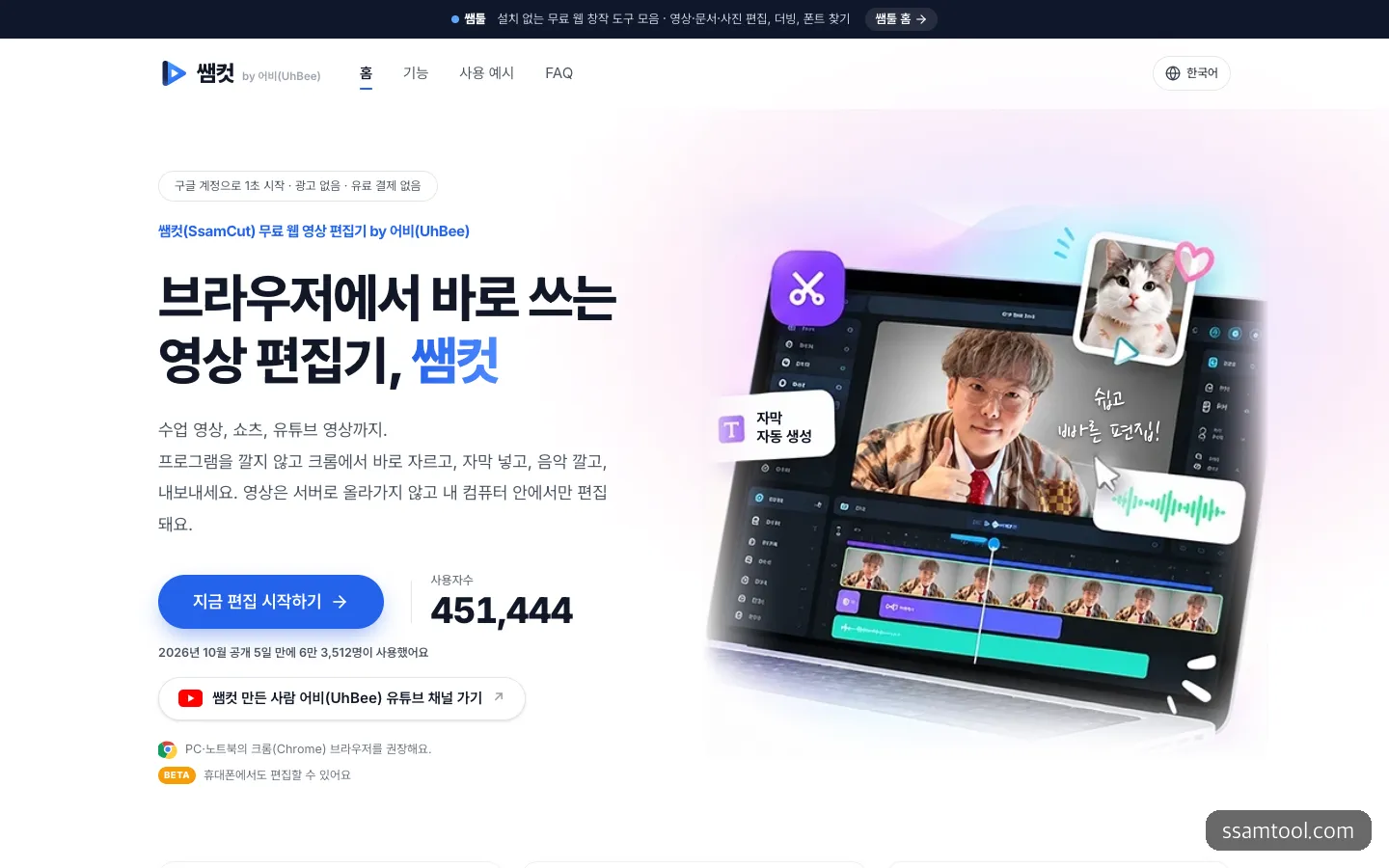
팝업을 닫으면 보이는 소개 화면. 광고 없음, 유료 결제 없음 배지와 사용자 수가 적혀 있어요.
2026년 11월 12일 기준 첫 화면에 적힌 사용자 수는 451,444명이고, 10월 공개 뒤 5일 만에 6만 3,512명이 썼다는 문구도 있어요. 둘 다 사이트가 스스로 밝힌 숫자예요. MCP 서버는 11월 4일 공식 MCP 레지스트리에 1.0.0으로 올라갔고, 개발자 커뮤니티 긱뉴스의 Show GN에는 11월 12일에 소개 글이 올라왔어요.
쌤컷은 언제 쓰면 좋을까요
가장 잘 맞는 건 말이 많은 영상이에요. 수업 녹화, 앱 사용법 설명, 토크형 쇼츠처럼 중간중간 말 없는 구간을 잘라 내고 자막을 깔아야 하는 작업은 손이 많이 가는데 판단은 단순하죠. 이런 반복을 「말 없는 부분 잘라 줘」 한 줄로 넘기는 게 이 도구의 핵심 쓰임이에요.
영상을 클라우드에 올리기 꺼려지는 경우에도 맞아요. 아직 공개 전인 앱 화면이나 얼굴이 나오는 수업 영상을 외부 서비스에 올리지 않고 편집할 수 있거든요. 이미 클로드를 쓰고 있고 영상 편집 구독을 따로 늘리고 싶지 않다면 쌤컷부터 붙여 보는 게 맞아요. 편집기와 연결 모두 무료라 추가로 나가는 돈이 없어요.
반대로 맞지 않는 경우도 분명해요. AI가 알아서 파일을 찾아 올려 주는 완전 자동을 기대하면 실망해요. 영상은 사람이 먼저 쌤컷에 불러와야 하고, 편집 화면도 열려 있어야 하거든요. 여러 기기를 오가며 한 프로젝트를 이어 가야 하는 사람에게도 불편해요. 프로젝트가 한 브라우저에만 남기 때문이에요.
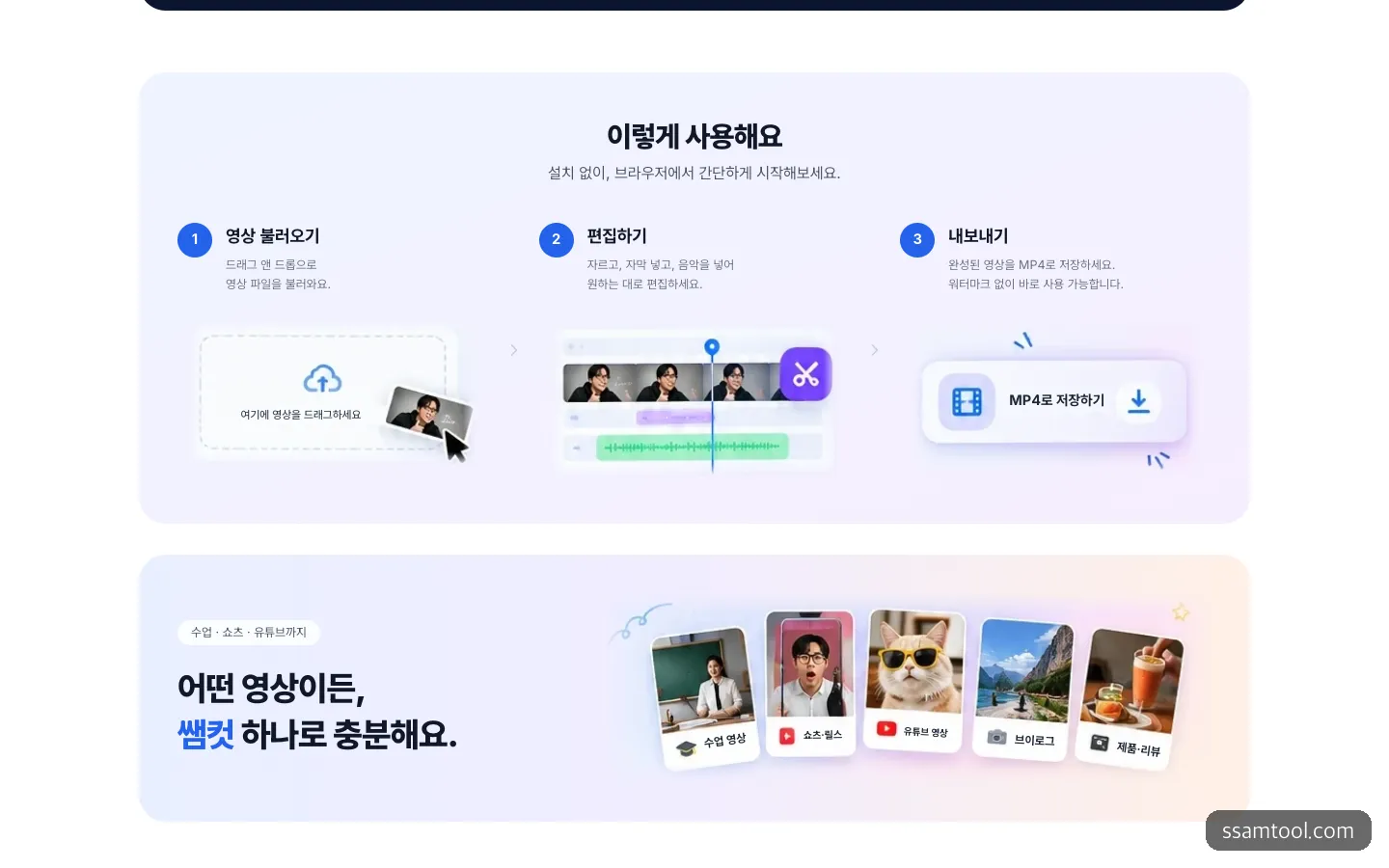
사람이 직접 편집할 때의 흐름은 불러오기, 편집하기, MP4 저장하기 세 단계예요.
쌤컷 MCP 연결, 어떻게 시작하나요
준비물은 PC의 크롬 브라우저(엣지도 대부분 동작), 구글 계정, 그리고 MCP를 붙일 AI 앱 하나예요. 연결 주소는 하나뿐이고 쌤컷과 문서 편집기 쌤글이 같이 써요.
쌤컷 MCP 연결 가이드에 적힌 순서를 앱별로 옮기면 이래요.
- 클로드(웹·앱): 설정 → 커넥터 → 커스텀 커넥터 추가. 이름은 쌤컷, 주소는 쌤툴 MCP 주소(아래 클로드 코드 명령에 들어 있는 것과 같음), 고급 설정은 비워 두고 연결을 누른 뒤 구글 로그인으로 허용해요. 무료 요금제도 커스텀 커넥터 1개까지는 돼요.
- 챗GPT: 설정 → 앱과 커넥터 → 고급 설정에서 개발자 모드를 켜고 주소와 OAuth를 넣어요. 다만 가이드는 개인 Plus나 무료 요금제에서 개발자 모드가 안 보이거나 읽기만 될 수 있다며(2026년 11월 기준) 이럴 땐 클로드를 권해요.
- 클로드 코드: 터미널에서 아래 명령을 넣고,
/mcp에서 쌤컷을 골라 로그인해요. 가이드는 커서 같은 다른 MCP 앱도 같은 주소로 연결된다고 적었어요.
claude mcp add --transport http ssamcut https://ssamtool.com/mcp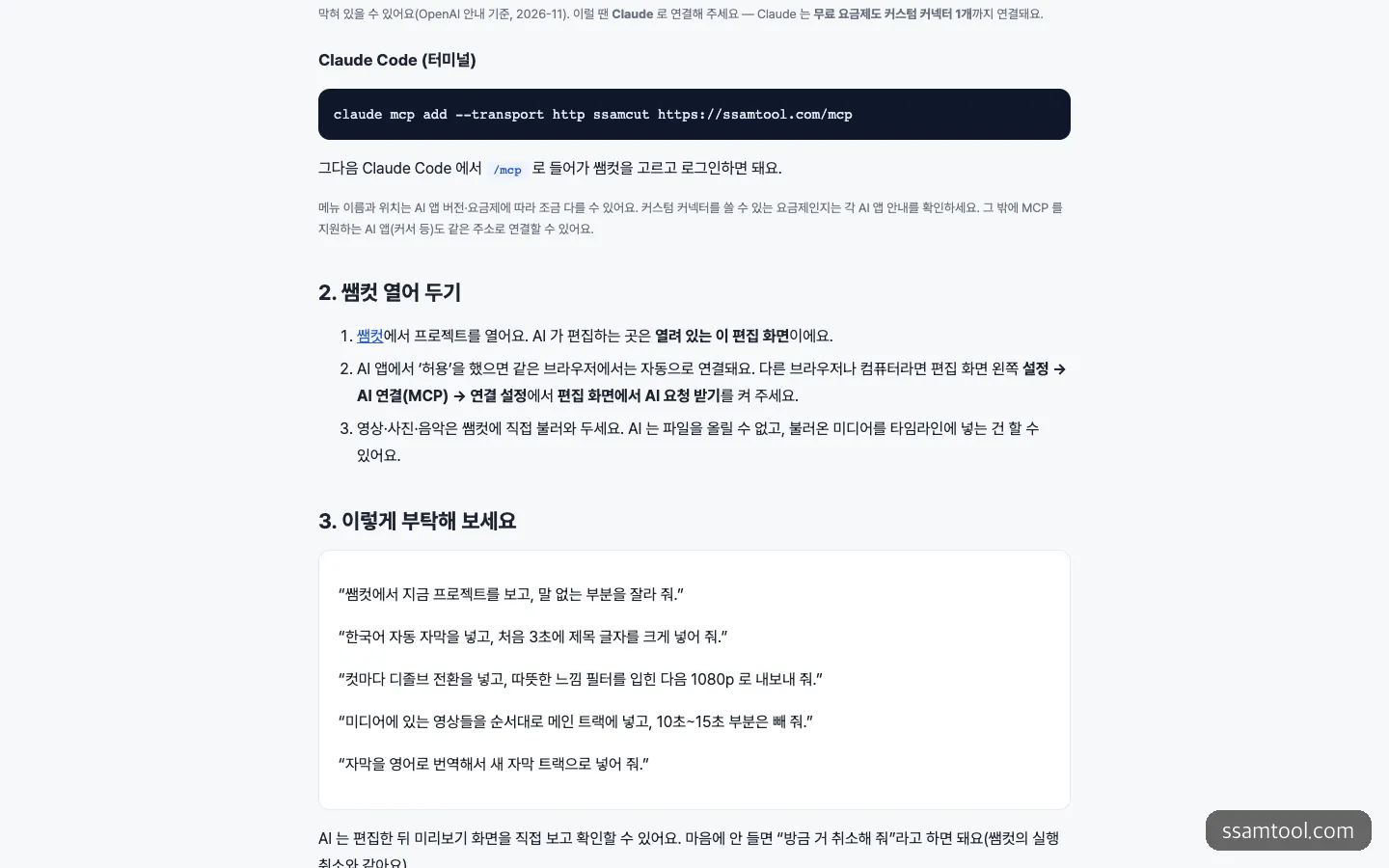
클로드 코드 연결 명령과 쌤컷 열어 두기 단계, 요청 문장 예시가 이어지는 부분.
연결이 끝나면 쌤컷에서 프로젝트를 열고 쓸 영상·사진·음악을 미리 불러와 둬요. 같은 브라우저라면 허용한 순간 자동으로 이어지고, 다른 브라우저나 컴퓨터라면 편집 화면의 설정 → AI 연결(MCP)에서 「편집 화면에서 AI 요청 받기」를 켜야 해요. 편집 화면이 여러 개 열려 있으면 가장 최근에 본 화면이 요청을 받으니, 작업할 탭 하나만 두는 편이 헷갈리지 않아요.
AI에게 이렇게 부탁하면 된다
MCP로 AI가 만질 수 있는 건 꽤 넓어요. 프로젝트와 클립 목록 보기, 원하는 시점의 미리보기, 분할·구간 잘라내기·이동·속도·볼륨, 무음 자동 컷, 자동 자막과 대본 맞춤 자막·번역 자막, 제목 글자, 그리고 마지막 MP4 내보내기까지요. 내보낸 파일은 내 브라우저의 다운로드 폴더로 떨어져요.
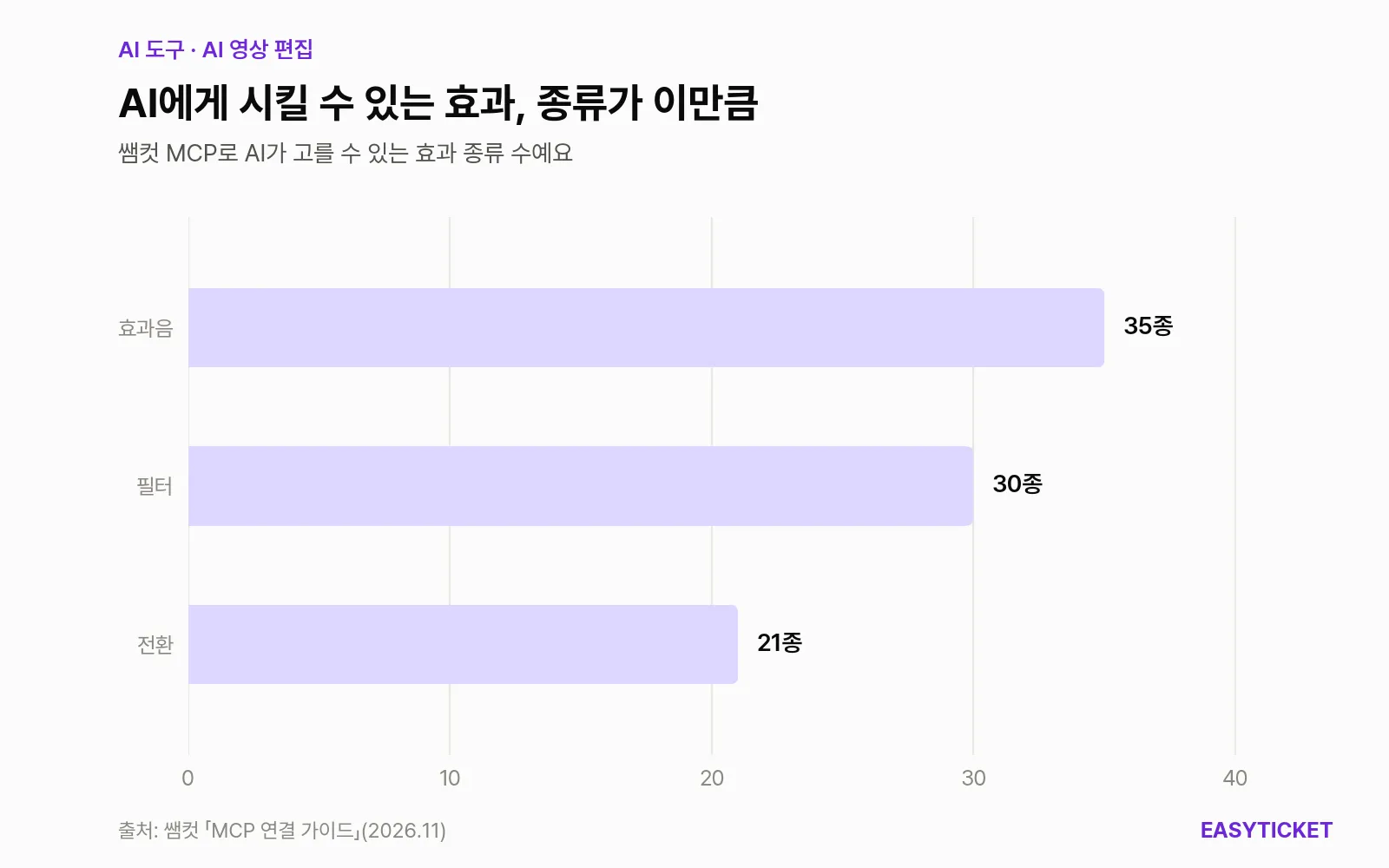
AI에게 이름으로 고르게 할 수 있는 효과 종류. 효과음이 가장 많아요.
꾸미기 쪽은 효과음 35종, 필터 30종, 전환 21종이라, 「따뜻한 느낌」 정도로만 말해도 AI가 고를 후보가 충분한 편이에요. 요청은 한 번에 다 몰기보다 컷, 자막, 꾸미기, 내보내기 순으로 나누는 게 결과를 보며 고치기 쉬워요. 앱 소개 쇼츠를 만든다면 이런 식이에요.
쌤컷에 열어 둔 프로젝트를 보고, 말 없는 구간을 잘라 줘.
그다음 한국어 자동 자막을 넣고, 처음 3초에 "가계부 앱 3초 소개"라는 제목을 크게 넣어 줘.
비율은 9:16으로 바꿔 줘. 끝나면 미리보기로 확인하고 어떻게 바뀌었는지 알려 줘.
방금 넣은 전환은 취소하고, 컷마다 디졸브 전환만 넣어 줘.
자막을 영어로 번역해서 새 자막 트랙으로 추가한 뒤 1080p MP4로 내보내 줘.가이드에 따르면 AI는 편집한 뒤 미리보기 화면을 직접 보고 확인할 수 있고, 「방금 거 취소해 줘」는 쌤컷의 실행 취소와 같아요. 하나 조심할 건 자동 자막이에요. 처음 한 번은 음성 인식 모델을 내려받느라 오래 걸리고, 만들어지는 동안 편집 화면을 닫으면 안 돼요.
이번에는 구글 로그인이 필요한 편집 화면과 커넥터 연결까지는 들어가지 않았어요. 그래서 무음 컷이 얼마나 깔끔한지, 한국어 자막이 얼마나 정확한지는 직접 확인하지 못했어요. 위 내용은 공식 가이드에 적힌 기능 기준이에요.
Kapwing, Descript, 컷팩과 무엇이 다른가
말로 영상을 편집하게 해 주는 도구는 쌤컷 말고도 있어요. 가장 크게 갈리는 건 영상이 어디에 있느냐와 돈이에요.
| 쌤컷 | Kapwing MCP | Descript MCP | 컷팩(Cutfac) | |
|---|---|---|---|---|
| 영상이 있는 곳 | 내 브라우저 | Kapwing 클라우드 | Descript 드라이브 | 내 맥(ffmpeg로 렌더) |
| 연결하는 AI | 클로드·챗GPT·클로드 코드·커서 | 클로드·챗GPT | 원격 MCP 지원 앱 | 클로드 코드·코덱스 |
| 비용 | 무료 | 유료 구독, AI 기능은 크레딧 | Descript 계정 로그인 | 영상 3개 무료, 이후 29달러 한 번 |
| 형태 | 웹 서비스(소스 비공개) | 웹 서비스 | 웹 서비스 | 애플 실리콘 맥 앱, AGPL-3.0 오픈소스 |
Kapwing은 AI가 파일 업로드부터 더빙까지 해 주는 대신 모든 자산이 클라우드에 올라가고 유료 구독이 전제예요. Descript는 받아쓰기 기반으로 필러 단어 제거나 게시까지 이어지는 게 강점이고요. 컷팩은 맥에서 클로드 코드나 코덱스를 엔진으로 쓰는 오픈소스라 코드를 들여다보고 고칠 수 있다는 게 다르죠.
윈도 PC에서 돈 들이지 않고 클로드에게 쇼츠 편집을 맡기고 싶다면 쌤컷이 가장 문턱이 낮아요. 업로드나 더빙까지 통째로 맡기고 싶다면 Kapwing 쪽이 낫고요.
오픈소스는 아니에요, 그 밖의 걸림돌
GitHub에 저장소가 있다 보니 오픈소스로 오해하기 쉬워요. 2026년 11월 12일 기준 ssamcut-mcp 저장소에는 설명서(README)와 레지스트리용 파일 두 개, 커밋 1개뿐이고 별은 0개, 릴리스도 라이선스 표기도 없어요. 서버는 쌤툴이 직접 운영해요. 그러니 이건 공개된 코드를 가져다 쓰는 도구가 아니라 무료로 열어 둔 서비스로 보는 게 맞아요. 서비스가 바뀌거나 멈춰도 내가 손쓸 방법은 없다는 뜻이기도 하죠.
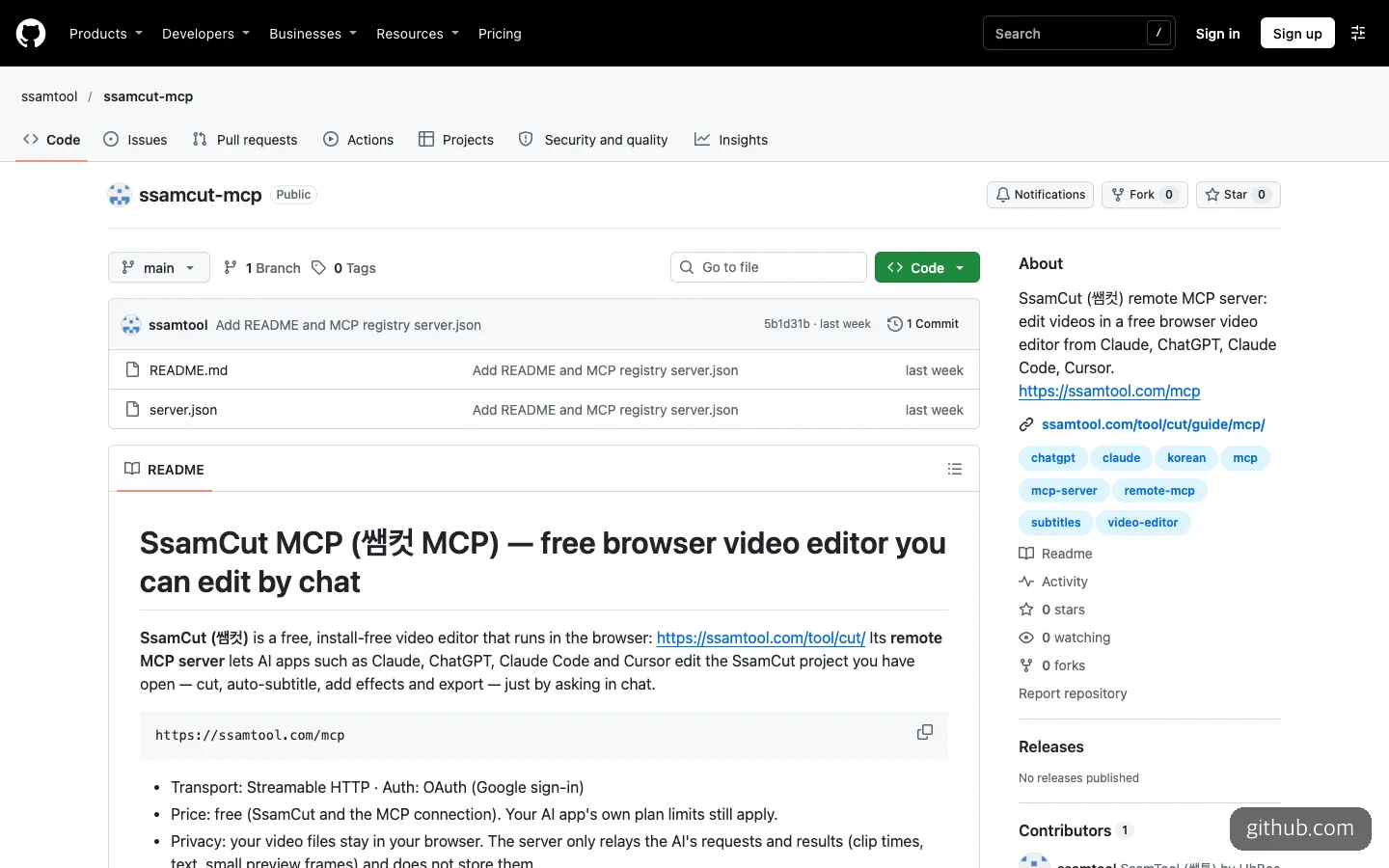
공개 저장소에는 설명서와 레지스트리 파일 두 개뿐이에요. 서버 코드는 없어요.
개인정보 쪽은 안내가 비교적 분명해요. 영상 파일은 브라우저에만 있고, 쌤툴 서버는 AI 요청과 결과(클립 시간, 글자, 작은 미리보기 그림)만 전달하고 저장하지 않는다고 적혀 있어요. 다만 미리보기 그림은 AI 앱 쪽으로 넘어가니, 그 AI 서비스의 데이터 정책은 따로 따라가요. 연결을 끊고 싶으면 쌤컷 설정의 AI 연결(MCP)에서 「모든 AI 연결 끊기」를 누르고, AI 앱 쪽 커넥터도 지워야 깔끔해요.
비용도 한 번 짚어 둘 만해요. 쌤컷과 연결은 무료지만 AI 앱의 사용량 한도는 그대로예요. 클로드 무료 요금제는 커스텀 커넥터가 1개뿐이라, 이미 다른 커넥터를 쓰고 있다면 하나를 빼야 해요. 공식 페이지가 PC 크롬을 권장하는 것도 눈여겨볼 점이에요. 처리를 전부 내 컴퓨터가 하니, 자막 생성 시간은 컴퓨터 성능에 따라 달라져요.
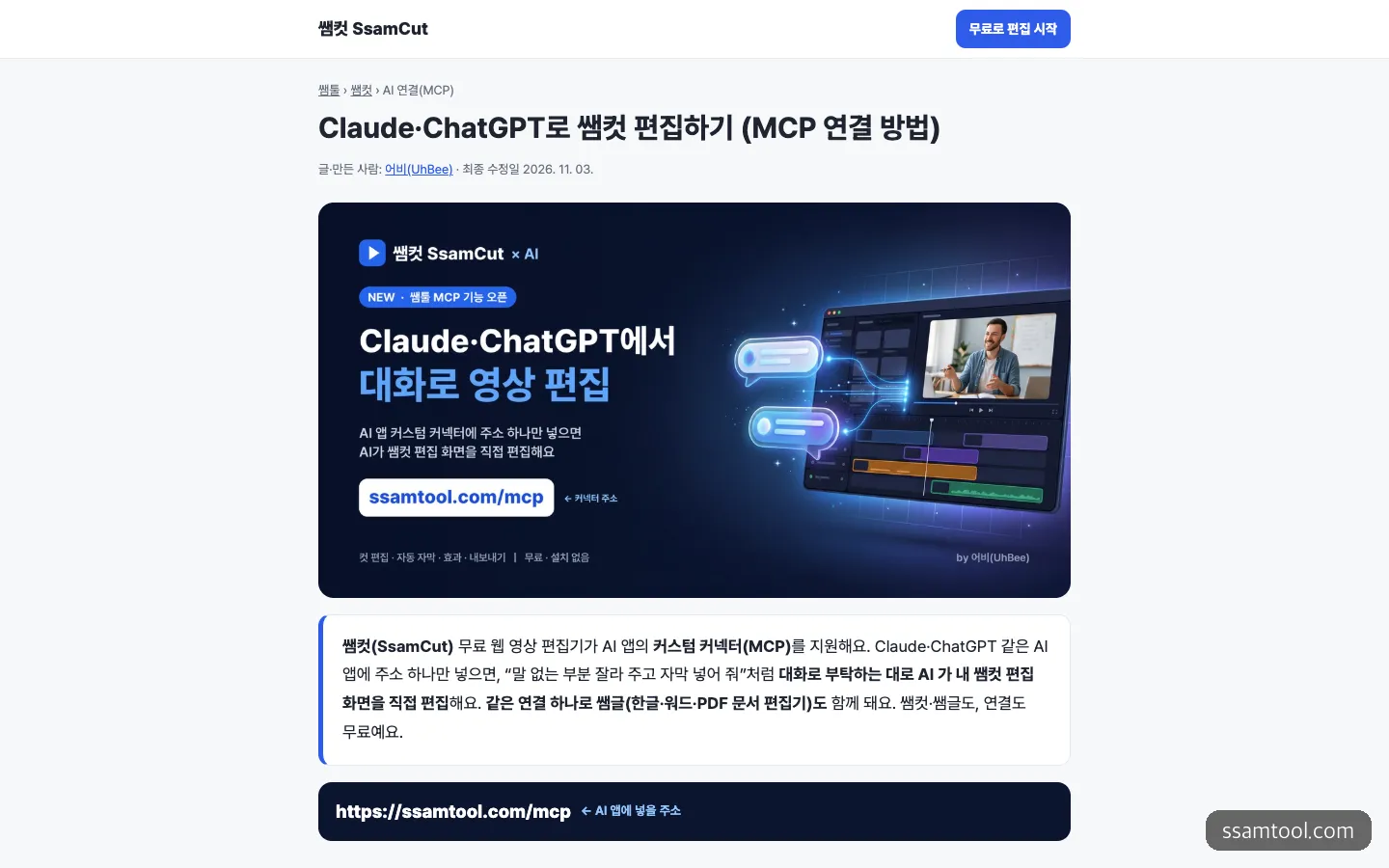
MCP 연결 가이드 첫머리. AI 앱에 넣을 커넥터 주소가 크게 적혀 있어요.
AI 편집이 처음이라면 말 없는 구간 자르기와 자막처럼 지루한 일부터 맡겨 보고, 결과가 마음에 들 때 꾸미기와 내보내기까지 넘기는 순서가 가장 덜 헤매는 길이에요.
자주 묻는 질문
휴대폰에서도 쌤컷으로 편집할 수 있나요?
아이폰 사파리와 안드로이드 크롬에서 베타로 지원해요. 휴대폰으로 열면 첫 화면을 AI 안내 팝업이 거의 다 덮어서 닫기를 눌러야 본문이 보여요. 공식 페이지는 PC·노트북 크롬을 권장해요.
다른 컴퓨터에서 프로젝트를 이어서 할 수 있나요?
안 돼요. 프로젝트는 쓰던 브라우저에만 저장되고 다른 기기나 브라우저에서는 보이지 않아요. 사이트 데이터를 지워도 사라지니, 끝난 영상은 바로 MP4로 내보내 두는 게 안전해요.
커서 같은 다른 AI 코딩 도구에서도 쓸 수 있나요?
가이드에 따르면 MCP를 지원하는 앱이면 같은 주소로 연결돼요. GitHub 저장소 설명에도 클로드, 챗GPT, 클로드 코드, 커서가 함께 적혀 있어요.
AI가 내 컴퓨터의 영상 파일을 직접 가져올 수 있나요?
아니요. AI는 파일을 올리지 못해서, 쌤컷에 미리 불러온 미디어만 타임라인에 넣을 수 있어요. 영상 불러오기는 사람이 드래그 앤 드롭으로 해 둬야 해요.
참고한 자료 7
이 글은 AI가 자료 조사와 초안 작성을 돕고, 운영자가 직접 써 보고 확인해 고친 뒤 발행했어요. 틀린 내용을 발견하면 알려 주세요.