
2026년 10월 26일 월요일, 아침 8시 50분쯤 인스타그램에 짧은 영상 하나가 올라갔어요. 사무실 모니터 구석의 작은 창에서 몰래 낚시 게임을 하는 모습을 그대로 찍고, 자막은 「월요병 퇴치, 사무실에서 몰래 낚시하기」 한 줄만 붙였죠. 닷새 뒤인 10월 31일, 이 릴스는 41만 6천 번 넘게 재생돼 있었어요.
영상 속 게임 월급루팡 낚시터는 이지티켓 개발자가 바이브코딩으로 직접 만든 윈도우·맥용 PC 앱으로, 2026년 10월 18일에 공개됐어요. 엑셀을 켜 둔 채 모니터 맨 위에 떠 있는 투명한 낚시터에서 Ctrl 키 하나로 물고기를 낚는 게임이에요. 이 글은 이 앱을 왜 기획했고 무엇으로 만들었는지, 그리고 번번이 묻히던 영상 중에 왜 하필 이 한 편이 터졌는지를 따라갑니다.
왜 회사에서 몰래 하는 게임이었나
시작은 앱이 아니라 채널이었어요. 스토어에 STASH 앱을 낸 뒤, 앞으로 뭘 만들든 알릴 힘이 있어야 한다고 보고 인스타그램 계정을 키우기 시작했거든요. 웹앱도 PC 앱도 여러 개 만들어 올렸지만 크게 퍼진 건 없었어요.
그러다 인스타그램을 넘기다가 회사에서 몰래 야구 게임을 할 수 있게 만든 게시물을 봤어요. 이거 재밌겠다, PC 앱을 여러 개 만들어 보자고 마음먹은 게 이때예요. 그렇게 회의 중인 친구 화면에 불꽃을 쏘는 미니미 광장, 일 안 하면 모니터로 찾아오는 비둘기 모니터를 차례로 만들었고, 그다음 작품이 월급루팡 낚시터였어요.
「회사에서 몰래」라는 소재는 검증이 끝난 쪽에 가까워요. 월급루팡은 하는 일 없이 월급만 받아 가는 직원을 뜻하는 말인데, 2011년 인크루트 조사에서 직장인 83.3%가 우리 회사에 월급루팡이 있다고 답했어요. 몰래 하는 게임도 오래됐죠. 게임메카에 따르면 2005년에 나온 「몰래맞고」는 윈도우 작업표시줄에 고스톱 패를 숨긴 게임이었고, 주 이용층이 20~30대 직장인이었어요. 2026년 5월에는 엑셀 문서처럼 꾸민 주식 시세 사이트가 직장인 사이에서 화제가 됐다고 위키트리가 전했고요.
사람들은 월급루팡을 욕하면서도 좋아해요. 일하는 척하며 딴짓하는 상상은 모두 해 봤으니까요. 그래서 이 앱은 「몰래 해도 안 들키는 것」 자체를 놀이로 삼기로 했어요.
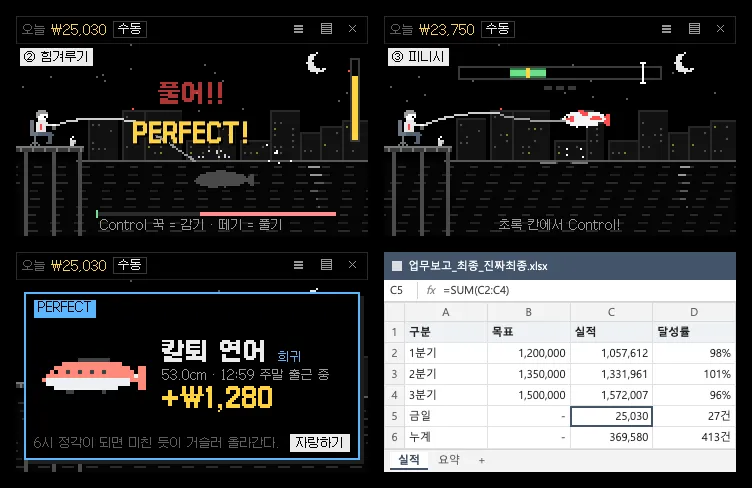
만들던 무렵의 화면 모음. 힘겨루기, 피니시, 칼퇴 연어 포획 카드, 그리고 엑셀처럼 꾸민 위장 화면이에요. 위장 화면은 그 뒤 스티커 메모로 바뀌었어요.
일하는 척이 재밌어지는 장치들
처음 정한 조건은 짧았어요. 화면 한구석에서 하는 작은 데스크톱 게임일 것, 검정 도트 그림일 것, 기본 키는 일하다 눌려도 아무 일 없는 키일 것. 여기에 「이건 캡처해서 보내고 싶겠다」 싶은 장치를 하나씩 얹었어요.
- 회사 말장난 물고기 50종: 회식 메기, 칼퇴 연어, 월요병 광어, 연차 고등어, 멘탈 개복치, 퇴사 잉어, 만년 과장 실러캔스. 연봉협상 고래는 「엄청 작음」이에요.
- 잡은 시간 꼬리표: 「14:32 식곤증 타임에 포획」처럼 언제 낚았는지가 카드에 찍혀요.
- 루팡 직급과 시급 환산: 인턴에서 전설의 월급루팡까지 오르고, 번 돈을 2026년 최저시급 10,320원 기준으로 바꿔 보여 줘요.
- 오늘의 시세: 날마다 한 종의 값이 두 배가 돼요.
- 자랑 이미지: 잡은 물고기 카드, 오늘의 루팡 리포트, 도감을 인스타그램 세로 비율(1080×1350)로 저장해요.
- 위장 키: 한 번 누르면 낚시터가 실제로 글을 쓸 수 있는 노란 스티커 메모로 바뀌어요.
손맛도 공들인 부분이에요. 입질 때 바로 누르고(0.25초 안이면 PERFECT), 꾹 눌러 감고 떼서 풀며 힘겨루기를 하고, 초록 칸에서 눌러 마무리하는 3단계죠. 자동 낚시도 있지만 성공률이 낮고, 전설 물고기는 자동으로는 아예 안 잡혀요. 난이도는 사람처럼 0.28초 늦게 반응하는 봇을 돌려 맞췄는데, 이 봇 기준으로 흔한 물고기는 96%, 전설은 5% 잡혀요. 자랑할 만한 물고기가 정말 드물어야 카드를 올릴 맛이 나거든요.
기본 키가 왼쪽 Ctrl인 데도 이유가 있어요. Shift는 다섯 번 누르면 고정 키 창이 뜨고, 한국어 자판에서 오른쪽 Alt는 한/영 키, 오른쪽 Ctrl은 한자 키예요. 일하다 실수로 눌러도 티가 안 나는 키를 고른 셈이에요.
무엇으로 만들었나, 가장 애먹은 투명한 창
AI 코딩 에이전트(Claude)에게 요구를 말로 넘기고, 써 보고, 다시 고쳐 달라고 하는 식으로 만들었어요. 뼈대는 Electron 44에 TypeScript와 React예요. 웹 기술로 데스크톱 앱을 만드는 방식이라 맥과 윈도우를 한 번에 낼 수 있었죠.
- 그림 파일이 하나도 없어요. 도트를 문자열로 적어 코드에서 그려요.
- 효과음은 WebAudio로 8비트 소리를 그 자리에서 합성해요.
- 다른 프로그램을 쓰는 중에도 Ctrl을 알아채야 해서, koffi라는 라이브러리로 키 상태를 1초에 60번 읽어요. 키를 가로채지 않으니 누른 키는 엑셀에도 그대로 가요.
- 글꼴은 공개 도트 글꼴 갈무리예요.

월급루팡 낚시터 아이콘. 찌 위에 느낌표가 뜨는 입질 순간을 검정 도트로 담았어요.
방향이 크게 바뀐 건 만드는 도중이에요. 처음엔 창 하나짜리 게임이었는데, 다른 일을 하면서도 낚을 수 있게 늘 모니터 맨 위에 떠 있는 프로그램으로 바꿨어요. 첫 버전을 써 보니 낚시터가 너무 눈에 띈다는 게 문제였죠. 그래서 반투명하게 뒤 화면이 비치고 꼭 필요한 것만 보이게 했고, 엑셀 모양 위장 화면은 진짜로 쓸 수 있는 스티커 메모(여러 장, 앱 안 휴지통과 복원까지)로 바꿨어요.
가장 오래 붙잡은 곳이 이 투명 낚시터예요. 투명하게 했는데도 테두리가 계속 보였거든요. 둥근 모서리와 테두리선을 없애고, 그림의 검은 외곽선을 빼고, 글씨의 흰 바탕을 지웠는데도 남아 있었어요. 범인은 풍경 모양을 잡으려고 따로 그어 둔 1px짜리 회색 선이었고, v0.2.2에서야 지웠어요. 빈 하늘을 누르면 클릭이 뒤 창으로 넘어가게 한 것도 손이 많이 갔어요. Electron 공식 문서에 나오듯 투명한 부분도 기본으로는 클릭을 막기 때문에, 마우스를 무시하게 따로 설정해야 하거든요.
지금 모습은 이래요. 낚시꾼, 찌, 물결 선, 게이지, 오늘 번 돈만 흐리게 떠 있다가 마우스를 올리거나 낚는 중일 때만 또렷해져요. 선 색은 컴퓨터가 다크 모드면 흰색, 아니면 검정으로 저절로 바뀌고요.
월급루팡 낚시터는 어떻게 쓰나요
소개 페이지에서 맥이나 윈도우 파일을 받아 설치하면, 화면 구석에 작은 낚시터가 떠요. 왼쪽 Ctrl(맥은 Control)을 꾹 눌렀다 떼면 던지고, 찌가 쑥 들어가면 다시 눌러 낚아요. 맥은 macOS 13 이상(애플 실리콘·인텔), 윈도우는 10·11 64비트에서 돌아가요.
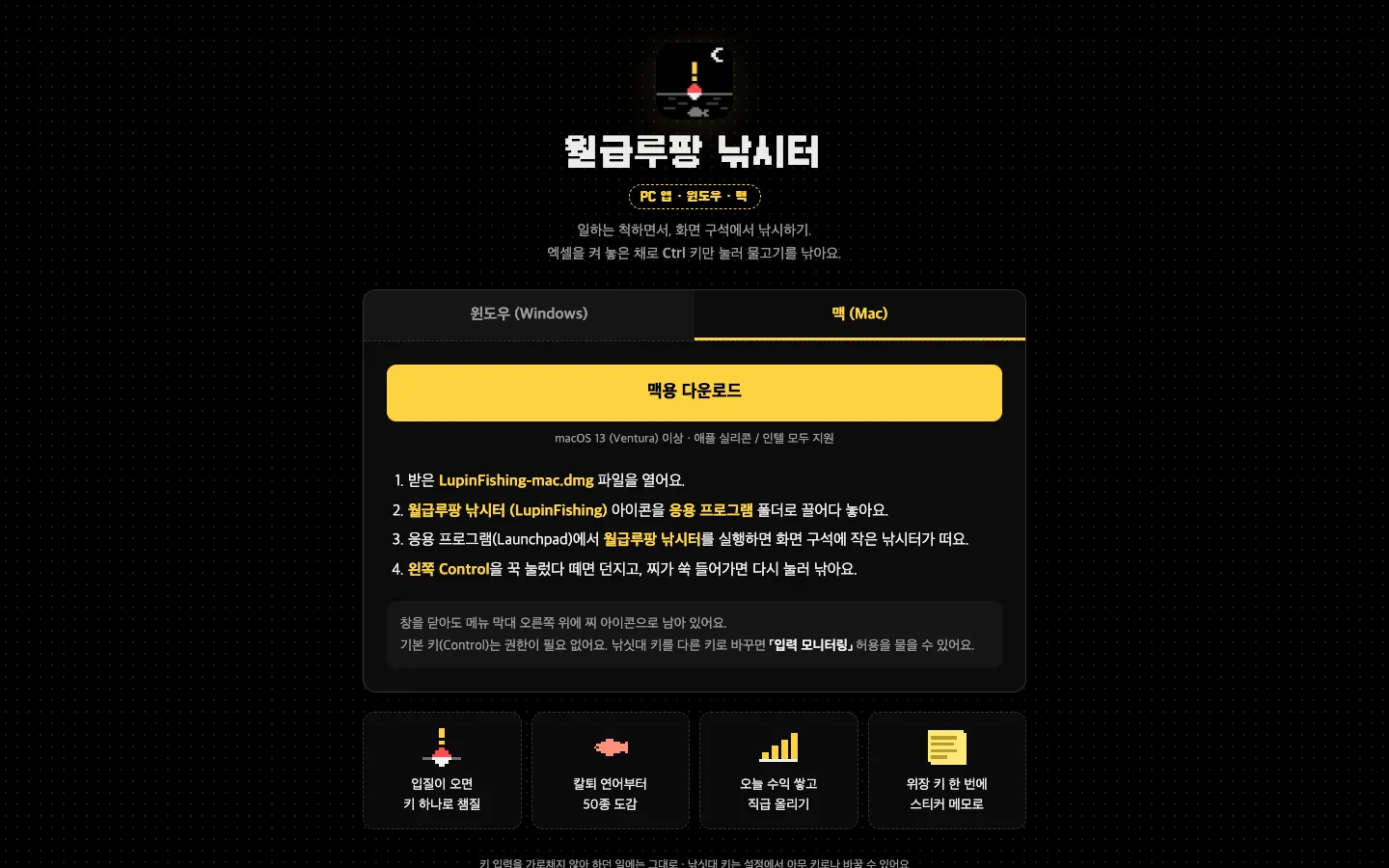
컴퓨터로 연 소개 페이지. 다운로드 버튼 아래 설치 순서 네 줄과 기능 카드 네 장이 이어져요.
아쉬운 점도 분명해요. 윈도우 설치 파일에 코드 서명이 없어서, 처음 실행하면 「Windows의 PC 보호」 창이 떠요. 「추가 정보」를 누르고 「실행」을 눌러야 설치가 되는데, 처음 보는 사람에겐 겁나는 창이죠. 소개 페이지가 이 창을 그림까지 곁들여 미리 보여 주는 건 그래서예요.
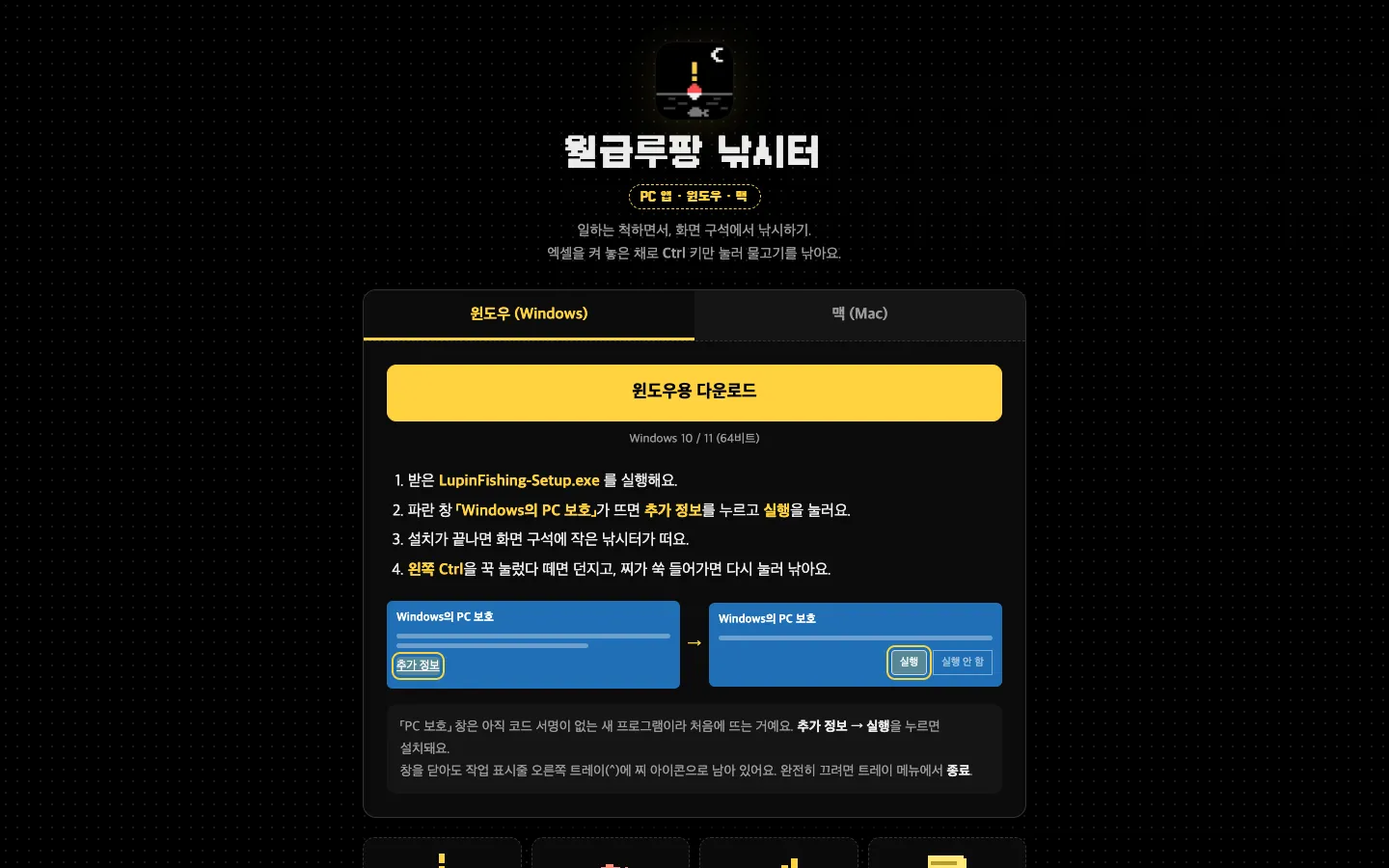
윈도우 탭에서는 처음 실행할 때 뜨는 PC 보호 창을 넘기는 법을 그림으로 먼저 알려 줘요.
더 큰 벽은 휴대폰이에요. 릴스는 휴대폰으로 보는데 앱은 PC에서만 깔려요. 실제로 10월 18일부터 31일까지 소개 페이지에 다녀간 사람 5,811명 가운데 휴대폰이 2,928명, 컴퓨터가 2,880명으로 절반씩이었어요. 그래서 휴대폰으로 열면 맨 위에 「PC용 프로그램이에요」 상자와 링크 복사 버튼이 먼저 나오고, 카카오톡 나와의 채팅에 붙여 두면 PC 카톡에서 바로 열 수 있다고 알려 줘요. 그래도 휴대폰에서 본 사람이 출근해서 컴퓨터로 다시 여는 데까지는 한 번 더 손이 가요. 이 앱에서 가장 많이 새는 구간이 여기라고 봐요.
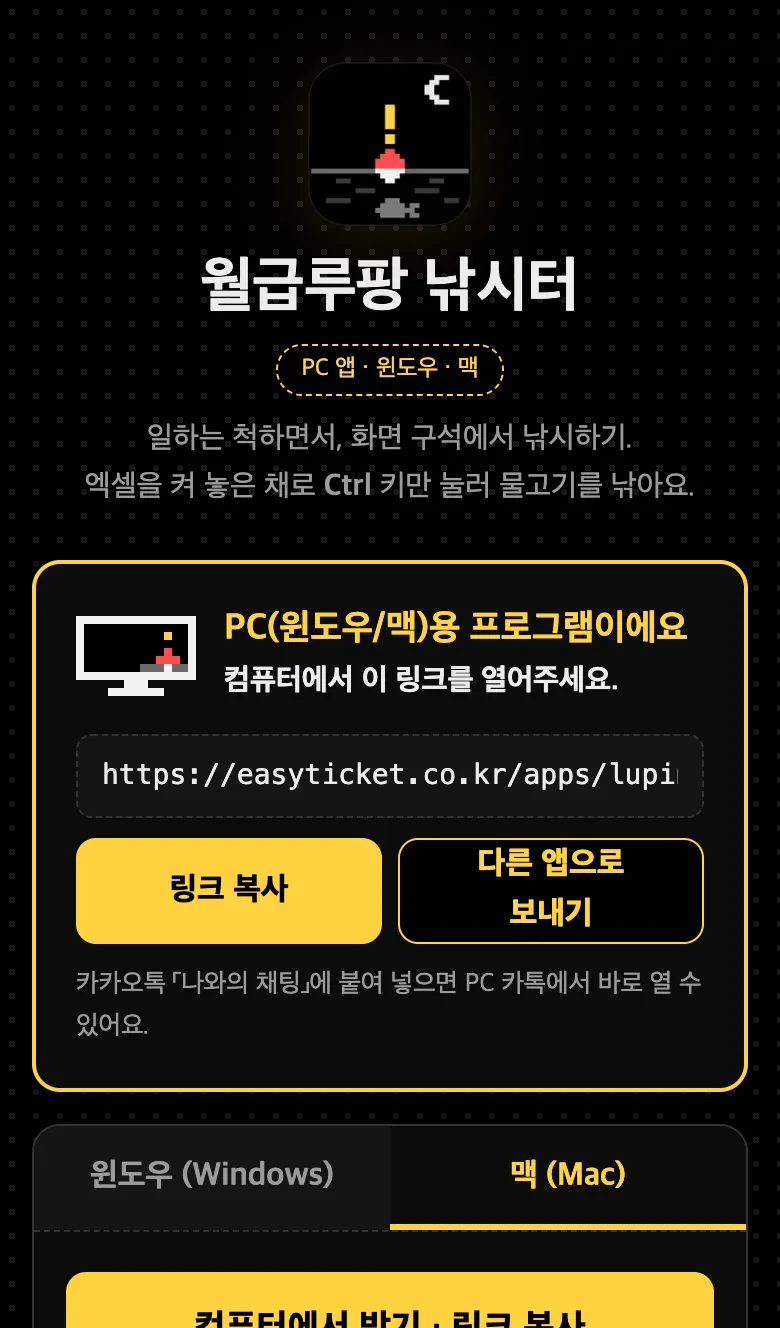
휴대폰으로 열면 PC용이라는 안내와 링크 복사 버튼이 맨 위에 나와요.
비슷한 게임으로는 스팀의 Cornerpond가 있어요. 2025년 4월에 나온 화면 구석 방치형 낚시 게임으로, 캐릭터가 알아서 낚는 귀여운 쪽이에요. 월급루팡 낚시터는 같은 「구석 낚시」라도 손맛 3단계와 위장 메모, 회사 말장난이 앞에 서요. 느긋하게 켜 두는 장난감을 원하면 Cornerpond, 상사 눈치 보며 손맛을 느끼고 싶다면 월급루팡 낚시터가 맞아요.
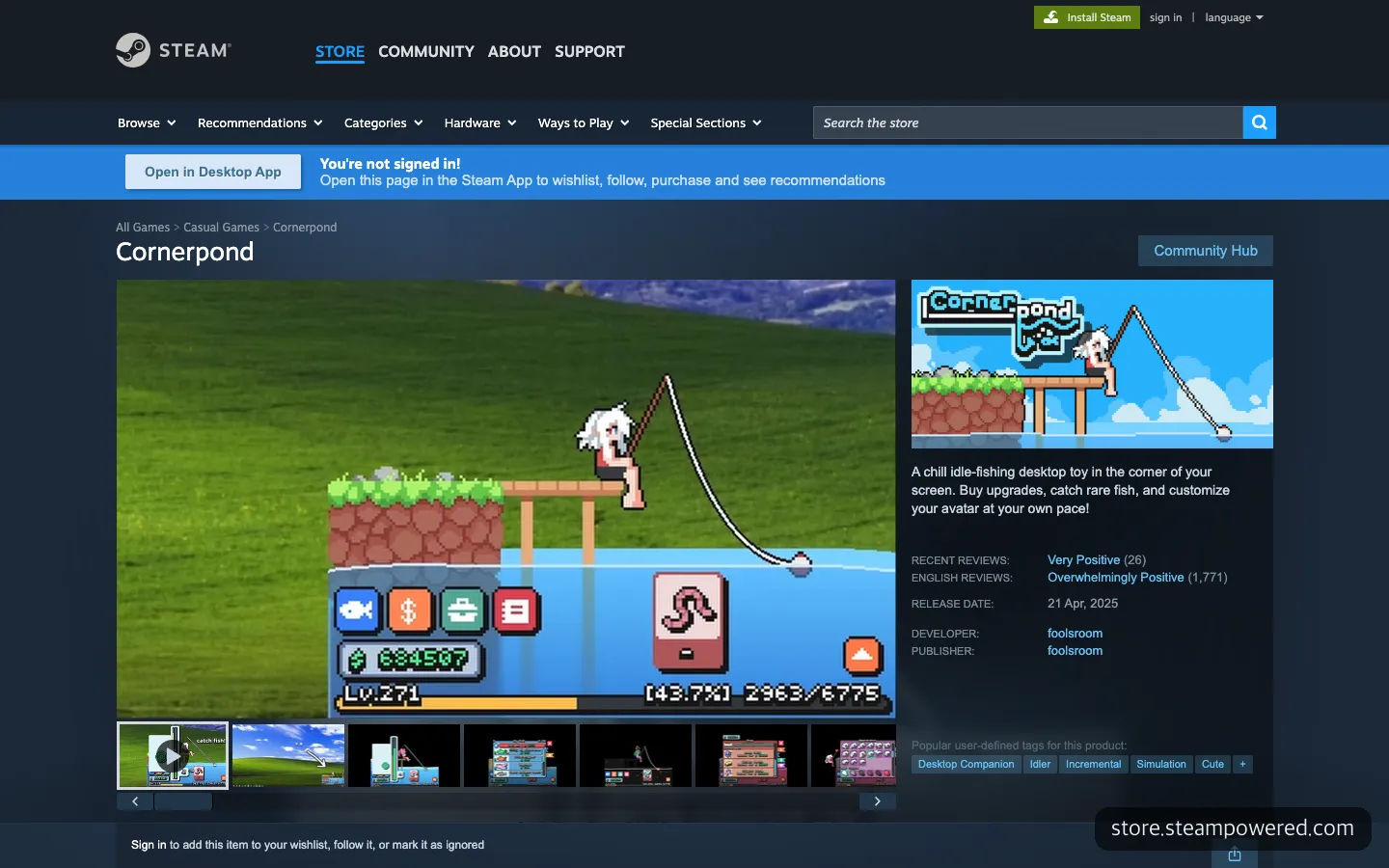
비슷한 구석 낚시 게임 Cornerpond의 스팀 페이지. 바탕화면 위에 띄워 두고 캐릭터가 알아서 낚는 방치형이에요.
공들인 영상은 안 되고, 대충 찍은 영상이 터졌다
앱이 나왔다고 퍼지진 않았어요. 첫 낚시터 릴스는 10월 19일 월요일 낮에 올린 「연봉협상 고래 낚았는데 3.2cm임」이었는데, 조회 6,846회에서 멈췄어요. 그 무렵 릴스들이 다 그랬어요. 기획을 다듬고 영상을 공들여 만들어도 반응이 오지 않으니 슬슬 짜증이 나더라고요.
그래서 일주일 뒤 월요일 아침엔 그냥 찍었어요. 실제 회사에서, 작은 화면으로 몰래 게임하는 모습을. 자막 한 개, 컷 편집만 하고 올렸죠. 영상 첫 화면엔 「월요병 퇴치 / 사무실에서 몰래 낚시하기」가 두 줄로 크게 박혔고, 글에는 일하기 싫은 월요일에 몰래 낚시하자는 말과 아무 댓글이나 달면 링크를 보내 준다는 안내만 적었어요.
같은 계정의 다른 영상과 나란히 두면 차이가 얼마나 큰지 보여요(숫자는 2026년 10월 31일 기준).
| 올린 날 | 영상 | 재생 | 공유 |
|---|---|---|---|
| 10월 12일 | 미니미 광장, 회의 중인 친구한테 불꽃 쏘기 | 19,412회 | 재료 없음 |
| 10월 12일 | 비둘기 모니터, 일 안 하면 찾아오는 비둘기 | 10,407회 | 재료 없음 |
| 10월 19일(월) 낮 | 낚시터 첫 릴스, 연봉협상 고래 3.2cm | 6,846회 | 105회 |
| 10월 26일(월) 아침 | 월요병 퇴치, 사무실에서 몰래 낚시하기 | 416,406회 | 11,120회 |
| 10월 30일(금) 오후 | 금요일 오후 회사에서 몰래 | 2,104회 | 재료 없음 |
계정에서 처음 있는 일이었어요. 이 릴스 하나로 팔로워가 600명가량 늘었고, 10월 31일 기준 계정 팔로워는 623명이에요. 소개 페이지도 그날 하루에만 3,216번 열리고 2,760명이 다녀갔어요. 공개 뒤 첫 7일 동안 열린 횟수가 다 합쳐 66번이었으니 거의 바닥에서 솟은 셈이에요.
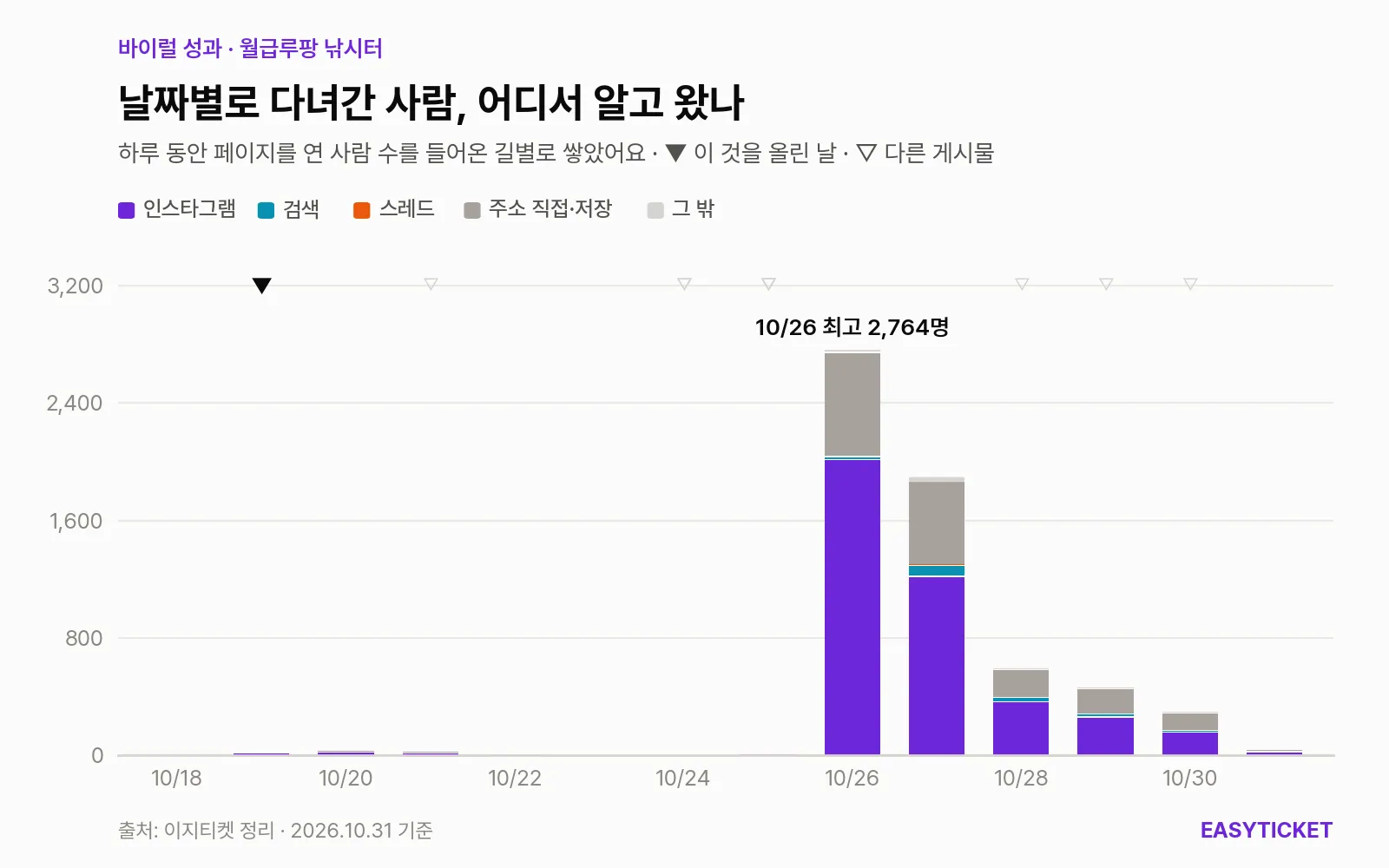
소개 페이지에 날마다 다녀간 사람과 어디서 알고 왔는지. 10월 26일 전까지는 막대가 거의 보이지 않아요.
그래프가 보여 주는 건 한 편의 릴스가 페이지 전체를 끌어올렸다는 점이에요. 2주 동안 인스타그램을 거쳐 온 사람이 3,735명으로 가장 많았고, 주소를 직접 치거나 저장해 둔 사람이 1,691명으로 뒤를 이었어요. 휴대폰에서 링크를 복사해 PC로 옮긴 사람들이 여기 많이 섞였을 거예요. 마이크로소프트 팀즈를 거쳐 온 사람도 17명 있었어요. 회사 메신저로 동료에게 링크를 넘긴 거죠. 앱 성격을 생각하면 가장 정직한 숫자일지도 몰라요.
41만 번 재생을 만든 건 소재보다 상황
소재는 첫 릴스와 똑같았어요. 같은 앱, 같은 월요일이었죠. 달랐던 건 상황이에요. 출근해서 막 자리에 앉은 월요일 아침 9시 직전, 진짜 사무실 모니터, 「월요병 퇴치」라는 말. 보는 사람이 바로 그 시간에 바로 그 기분이었으니 영상이 남 얘기가 아니라 「지금 내 얘기」가 된 거예요. 공유가 11,120회로 좋아요(1,891회)의 여섯 배쯤 되는 것도 그래서라고 봐요. 웃고 끝내기보다 옆자리 동료에게 보내고 싶은 영상이었던 거죠.
공들인 편집이 오히려 걸림돌이었을 수도 있어요. 잘 만든 광고처럼 보이면 사람들은 넘기거든요. 흔들리는 휴대폰 화면에 자막 하나만 있는 영상은 진짜 누가 몰래 하는 것처럼 보였어요.
다만 이 방식이 정답이라고 말하긴 일러요. 같은 식으로 금요일 오후에 다시 올린 영상은 2,104회에 그쳤거든요. 댓글 4,737개도 「아무 댓글이나 달면 링크를 보내 드림」이라는 장치 덕이 커서, 대부분 「낚시」 같은 한 단어였어요. 반응의 크기를 그대로 재미의 크기로 읽으면 안 되는 셈이에요.
그래도 방향은 보였어요. 소재가 좋아도 그것만으론 안 되고, 보는 사람이 공감하고 흥미를 느끼는 순간을 잡아야 한다는 것. 이번엔 그게 월요일 아침의 자막 한 줄이었어요. 다음 영상은 무엇을 보여 줄지보다 그걸 언제, 누구의 기분으로 보여 줄지부터 정할 생각이에요.
자주 묻는 질문
휴대폰에서도 할 수 있나요?
아니요. 윈도우와 맥에서만 돌아가는 PC 앱이에요. 휴대폰으로 소개 페이지를 열면 링크를 복사하는 버튼이 나오니, 카카오톡 나와의 채팅에 붙여 뒀다가 컴퓨터에서 열면 돼요.
회사 컴퓨터에서 써도 티가 안 나나요?
평소엔 반투명하게 흐려져 있고, 위장 키를 누르면 스티커 메모로 바뀌어요. 키 입력을 가로채지 않아서 Ctrl을 눌러도 하던 일에는 영향이 없고요. 다만 회사마다 프로그램 설치 규칙이 다르니 그건 먼저 살피는 게 좋아요.
낚싯대 키를 바꿀 수 있나요?
설정에서 아무 키로나 바꿀 수 있어요. 맥에서는 기본 키(Control)를 쓸 땐 권한이 필요 없지만, 다른 키로 바꾸면 「입력 모니터링」 허용을 물어요.
나도 이런 PC 앱을 만들 수 있나요?
웹 화면을 만들 줄 안다면 Electron으로 시작할 수 있어요. 이 앱도 AI 코딩 에이전트에게 요구를 말로 넘기고 써 보며 고치는 식으로 만들었어요. 다만 투명 창이나 다른 프로그램 위에서 키를 받는 부분은 운영체제마다 막히는 곳이 있어서, 직접 띄워 보고 고치는 시간을 넉넉히 잡아야 해요.
참고한 자료 8
이 글은 AI가 자료 조사와 초안 작성을 돕고, 운영자가 직접 써 보고 확인해 고친 뒤 발행했어요. 틀린 내용을 발견하면 알려 주세요.