
운동화가 바닥을 쿵쿵 딛고, 얼굴이 눈을 번쩍 뜨고, 주먹을 꽉 쥔 캐릭터가 화면을 가로질러 달려요. 이 30초짜리 세로 영상에서 움직이는 캐릭터는 전부 ChatGPT가 만든 GIF예요. 2026년 11월 4일 나온 ChatGPT Images 2.6으로 캐릭터 GIF 8개를 받아 HyperFrames 기반 영상 도구로 모션그래픽을 만들어 보니, 소재로는 충분히 쓸 만했고 그대로 끼워 넣기보다 프레임을 풀어 쓰는 쪽이 맞았어요.
글로 쓴 프롬프트나 올린 사진을 반복 재생되는 GIF로 바꿔 주는 기능이 이번에 처음 들어갔어요. 웹·데스크톱·모바일 ChatGPT에 차례로 풀리는 중이죠. 지금까지 모션그래픽에 움직이는 캐릭터를 넣으려면 SVG로 그려 관절을 리깅하거나, 영상을 만들어 배경을 따고 편집해야 했어요. 그 자리를 GIF 한 장이 얼마나 대신하는지 직접 만든 영상으로 짚어 볼게요.
이미지 2.6에서 달라진 것
OpenAI 개발자 커뮤니티 공지가 앞세운 새 기능은 둘이에요. GIF, 그리고 참조 이미지입니다. GIF는 프롬프트나 이미지를 애니메이션으로 바꾸고, 재생 속도를 조절하고, 프레임을 하나씩 고치고, 반복 재생 상태로 공유하는 기능이에요. TestingCatalog 보도에 따르면 OpenAI가 든 쓰임새는 캐릭터, 마스코트, 제품 사진, 스케치, 리액션, 스토리보드였어요.
참조 이미지는 나 자신이나 반려동물, 캐릭터 사진을 저장해 두고 새 이미지에 다시 불러 쓰는 기능이에요. 같은 캐릭터를 여러 장면에서 움직이려면 이쪽이 더 중요해요. 이번 영상의 GIF 8개도 같은 캐릭터여야 컷이 이어졌거든요. 이 밖에 이미지 위에 표시해서 고치는 마크업 편집과 SVG 내보내기도 들어갔고, API에는 빠른 생성용 gpt-image-2.6-flare와 고품질용 gpt-image-2.6-sunburst가 나왔어요.
TNW는 이전까지 ChatGPT에 GIF를 한 번에 만드는 방법이 없었다는 점, OpenAI가 2026년 3월 영상 앱 Sora를 닫은 지 몇 달 만에 나온 기능이라는 점을 짚었어요. 영상 앱은 접었지만 움직이는 결과물은 이미지 쪽으로 다시 들어온 셈이에요.
30초 영상을 만들어 봤어요
만든 건 인스타그램 릴스 크기(1080×1920) 30초 영상이에요. 앞 7.5초는 운동화, 얼굴, 주먹, 전신, 질주를 1초 안팎으로 몰아치는 쇼케이스이고, 화면이 멈추면서 「방금 이 캐릭터 모션, 전부 ChatGPT GIF입니다」라고 밝힌 뒤 업데이트 내용과 만드는 과정을 카드로 정리해요.
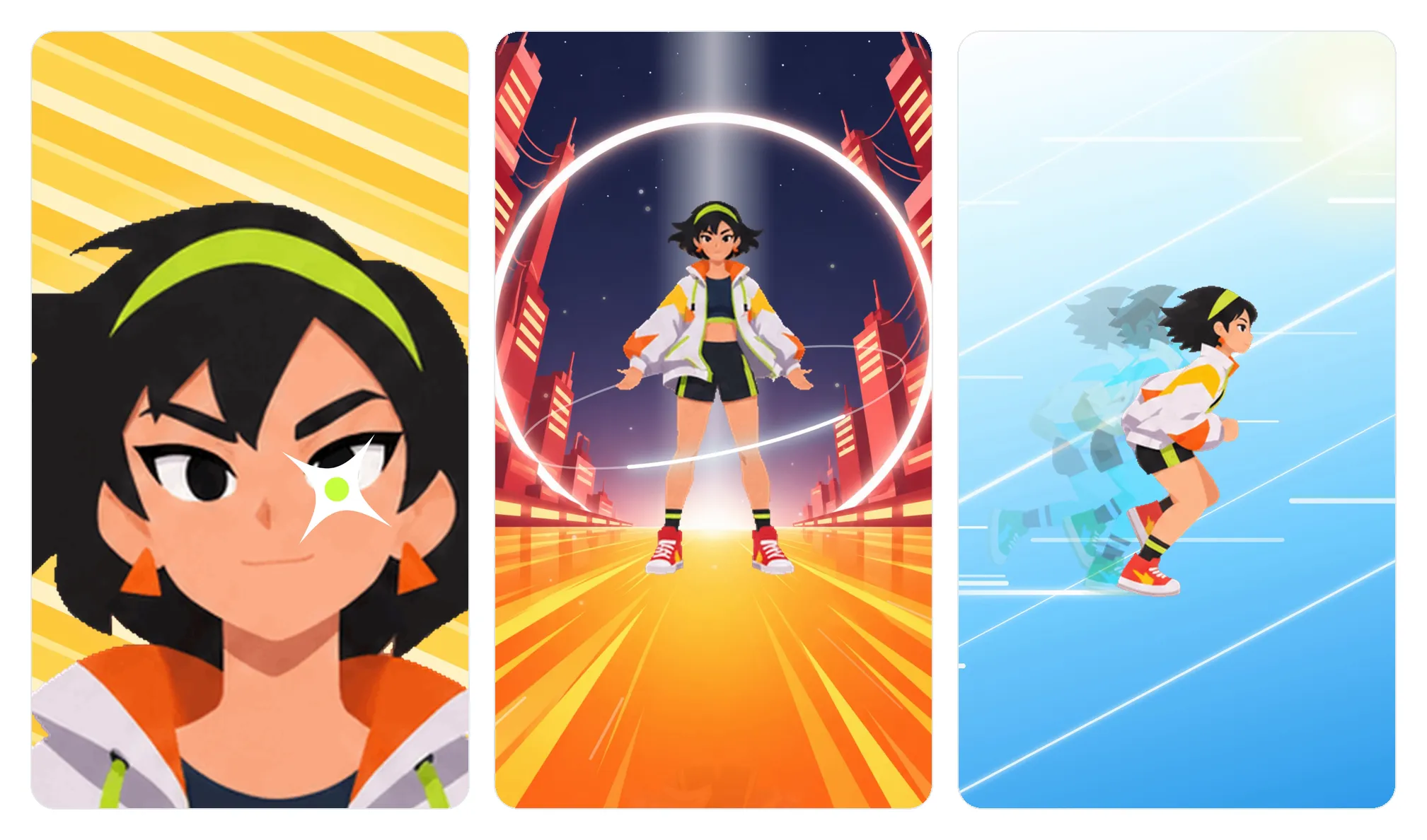
왼쪽부터 얼굴, 전신, 질주 컷. 캐릭터는 모두 ChatGPT GIF이고 배경과 효과는 영상 도구에서 따로 그렸어요.
캐릭터 GIF는 ChatGPT에서 동작마다 하나씩 받았어요. 자신감 있게 웃는 얼굴, 주먹 쥐기, 바람에 자켓이 흔들리는 전신, 달리기, 달려 나가는 운동화 같은 식이에요. 전신 컷 뒤의 남색 하늘과 빨간 도시 무대도 GPT 이미지로 그린 정지 그림이고, 스피드 라인·빛줄기·플래시·링 같은 효과만 영상 도구에서 직접 만들었어요.
ChatGPT가 준 GIF는 이런 파일이에요
받은 파일을 열어 보면 숫자가 꽤 일정해요. 8개 모두 16프레임이었고, 크기는 309~317픽셀 안팎의 정사각형에 가까웠어요. 그중 7개는 배경이 투명해서 따로 누끼를 딸 필요가 없었죠. 파일 하나는 180~350KB였어요. 프레임 길이는 동작마다 달라서, 달리기는 장당 80~90ms, 얼굴과 주먹은 130~140ms였어요.
| 항목 | ChatGPT에서 받은 GIF 8개 | Image API 문서 |
|---|---|---|
| 프레임 수 | 모두 16장 | 2~64장, 기본 9장 |
| 프레임 길이 | 장당 80~140ms | 장당 20~2000ms, 기본 200ms |
| 크기 | 약 315픽셀 정사각형 | auto 또는 16의 배수 |
16프레임에 장당 100ms면 1.6초짜리 반복 동작이에요. 주먹 쥐기처럼 한 번에 끝나는 동작은 앞 여섯 장에서 손이 다 쥐어지고, 나머지는 쥔 채로 충격 표시가 반짝이는 식으로 채워져 있었어요. 모션그래픽에선 이 한 동작이 컷 하나를 거의 채워요.
크기는 아쉬운 쪽이에요. 315픽셀을 1080 폭 화면에 꽉 채우면 세 배 넘게 키워야 해서 선이 뭉개져요. 운동화 클로즈업은 GIF를 따로 4배로 키우고 선을 다듬은 판으로 바꿨고, 나머지 크게 키운 컷은 빠른 움직임과 스피드 라인, 플래시로 덮어 선명도가 티 나지 않게 했어요.
GIF를 그대로 넣지 않은 이유
HyperFrames 같은 HTML 영상 도구는 시간축의 원하는 지점으로 건너뛰며 한 장씩 찍어서 영상을 만들어요. 그런데 GIF는 자기 박자대로 혼자 반복 재생되니, 화면에 그냥 올리면 찍는 순간마다 어느 프레임이 나올지 정할 수 없어요. 그래서 이번 영상에선 GIF를 한 번도 그대로 쓰지 않았어요.
대신 GIF를 16장으로 풀어 4×4 격자 한 장(스프라이트 시트)으로 붙이고, 시간축에서 정해 둔 시각마다 다음 칸을 보여 주는 식으로 돌렸어요. 이렇게 하면 같은 GIF라도 컷마다 속도를 바꿀 수 있어요. 전신 컷은 초당 9장으로 느긋하게, 주먹은 초당 12~16장으로 빠르게, 「재생 속도」 카드에서는 같은 달리기를 초당 11장으로 돌리다가 22장으로 올려 배속이 바뀌는 모습을 보여 줬어요.
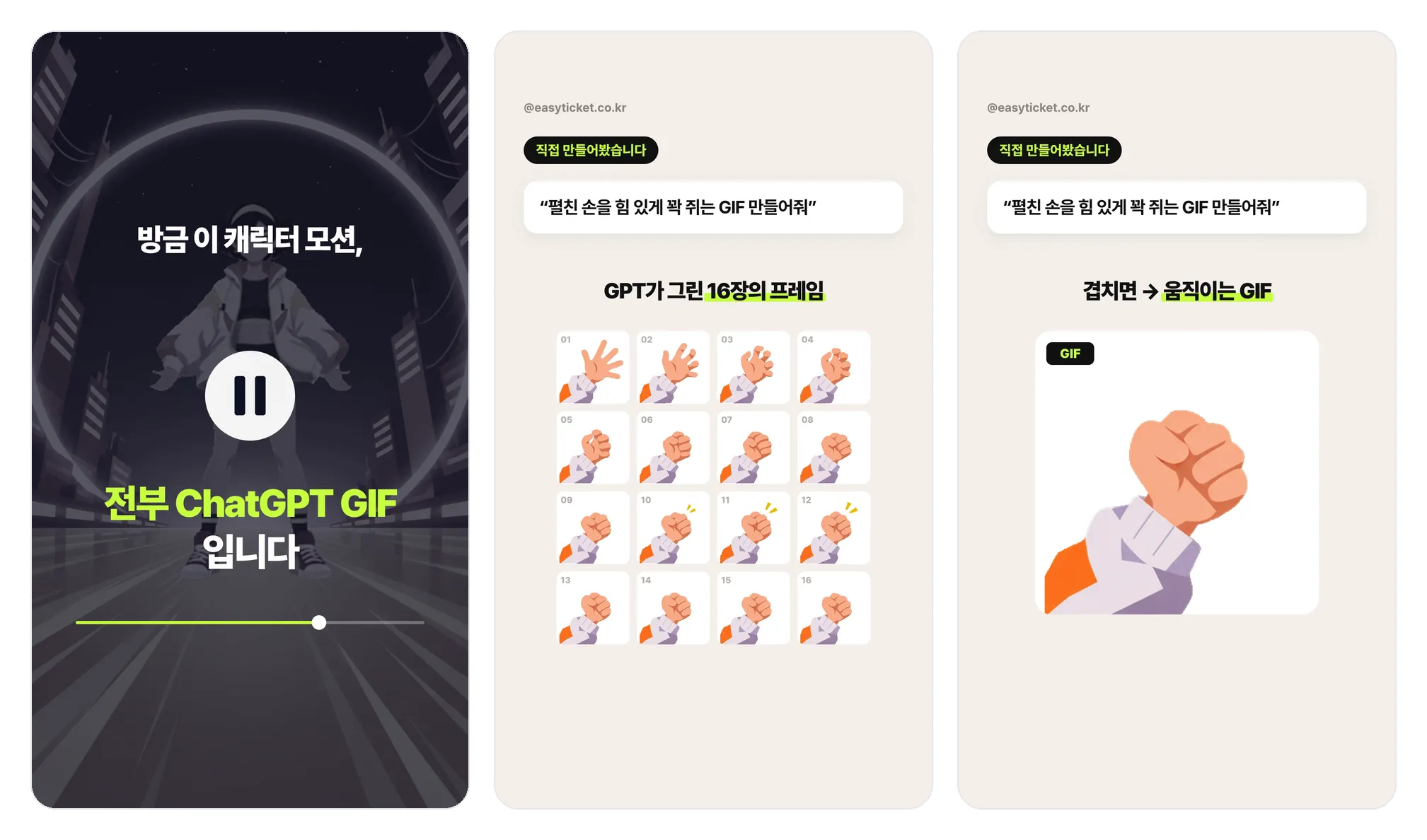
왼쪽부터 정체를 밝히는 장면, 주먹 GIF의 16프레임을 펼친 장면, 프레임을 겹쳐 다시 움직이게 한 장면.
프레임을 풀어 보니 고칠 데도 보였어요. 처음 받은 달리기 GIF는 걸음이 부자연스러워 다른 달리기 GIF로 바꿨고, 바꾼 것도 앞 세 장은 자세가 어색해서 넷째 장부터 썼어요. 달리면서 몸이 좌우로 흔들리는 것은 머리와 몸통 위치를 프레임마다 한 자리로 맞춰 잡았고요. GIF 한 파일 안에서도 쓸 프레임과 버릴 프레임을 고를 수 있다는 게, 통째로 넣을 때와 가장 큰 차이였어요.
API와 코덱스에서는
OpenAI 이미지 생성 문서에는 「GPT Image 2.6」 항목이 따로 있고, 두 모델 모두 Image API로 애니메이션 GIF를 출력한다고 적혀 있어요. 요청에 output_format: "gif"를 넣고 프레임 수와 프레임 길이를 숫자로 정해요. 결과는 b64_json으로 받아 디코딩한 뒤 .gif로 저장하고요.
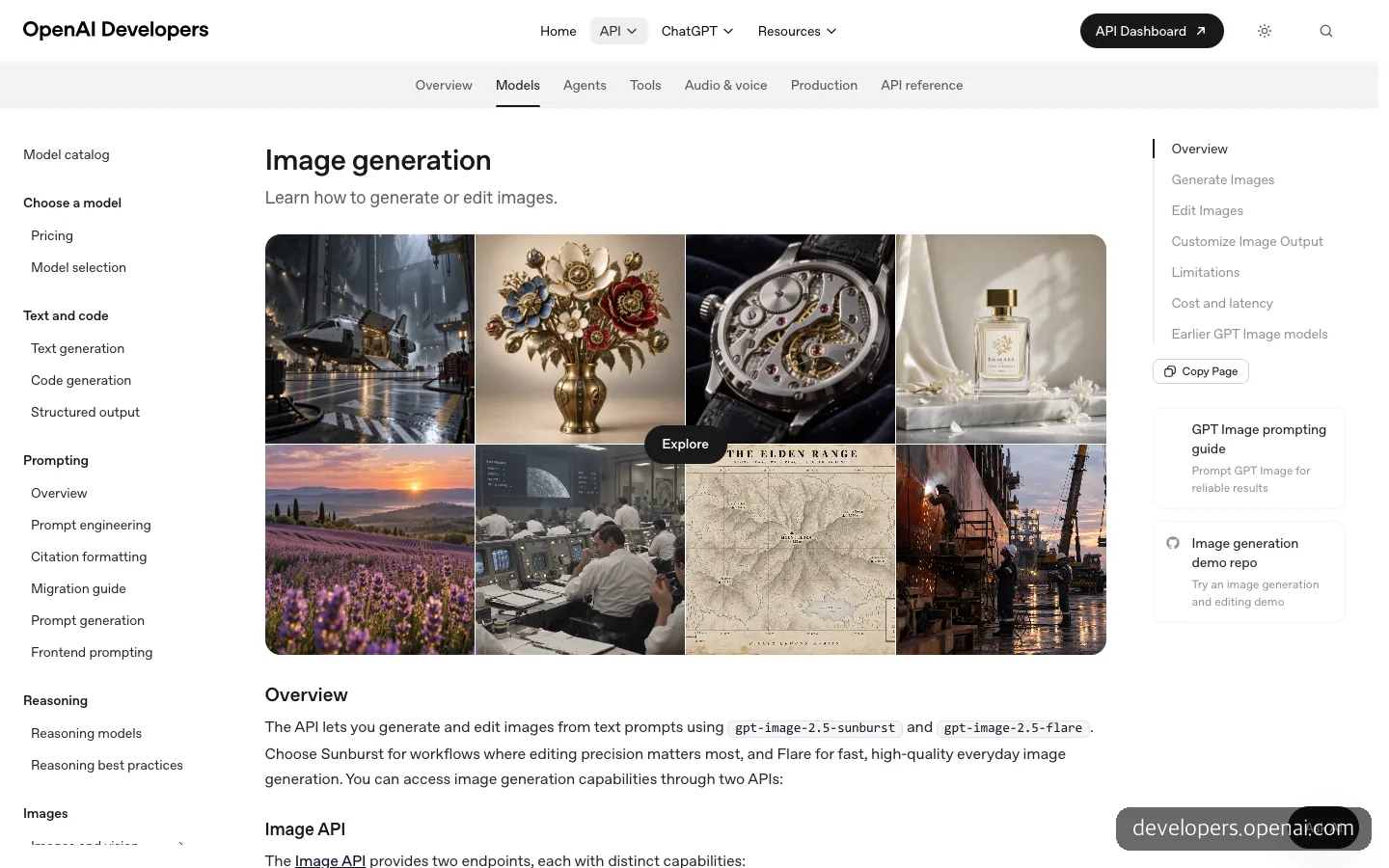
OpenAI 개발자 문서의 이미지 생성 안내 첫 화면. 첫 문단은 아직 2.5 모델 이름으로 시작해요.
문서는 아직 덜 넘어왔어요. 맨 위 개요와 예제 코드가 gpt-image-2.5-sunburst 같은 2.5 모델 이름이라, 복사해서 바로 쓰면 이전 모델로 만들어져요. 스트리밍, 생성 중간 미리 보기, 압축률 지정, 프롬프트 자동 다듬기도 GIF에선 쓸 수 없고, 편집 엔드포인트가 GIF를 받지 않아 API로는 특정 프레임만 고치는 일이 안 돼요. 가격은 gpt-image-2.6-flare 기준 100만 토큰당 이미지 출력 30달러, 텍스트 입력 5달러인데, GIF 한 개가 토큰을 얼마나 쓰는지는 문서에 없어요.
코덱스 CLI의 이미지 생성 도구도 시험해 봤어요. 점프하는 캐릭터를 그려 달라고 하자 1254×1254 정지 PNG 한 장이 나왔고, 도구 설명에도 GIF로 내보내는 설정이 없었어요. 코덱스 CLI 안에서는 GIF를 바로 뽑을 수 없었으니, 남는 길은 API를 부르거나 사람이 ChatGPT에서 받아 넘겨주는 쪽이에요. 이번엔 사람이 받아 넘겨주는 쪽이 가장 빨랐어요.
이 영상이 돌아간 HyperFrames
HyperFrames는 HeyGen이 공개한 오픈소스 프레임워크예요. HTML·CSS로 짠 화면과 시간축 애니메이션을 헤드리스 크롬과 FFmpeg로 돌려 MP4로 뽑아 줘요. 라이선스는 Apache 2.0이고, GitHub 저장소 별은 7만 9천 개예요.
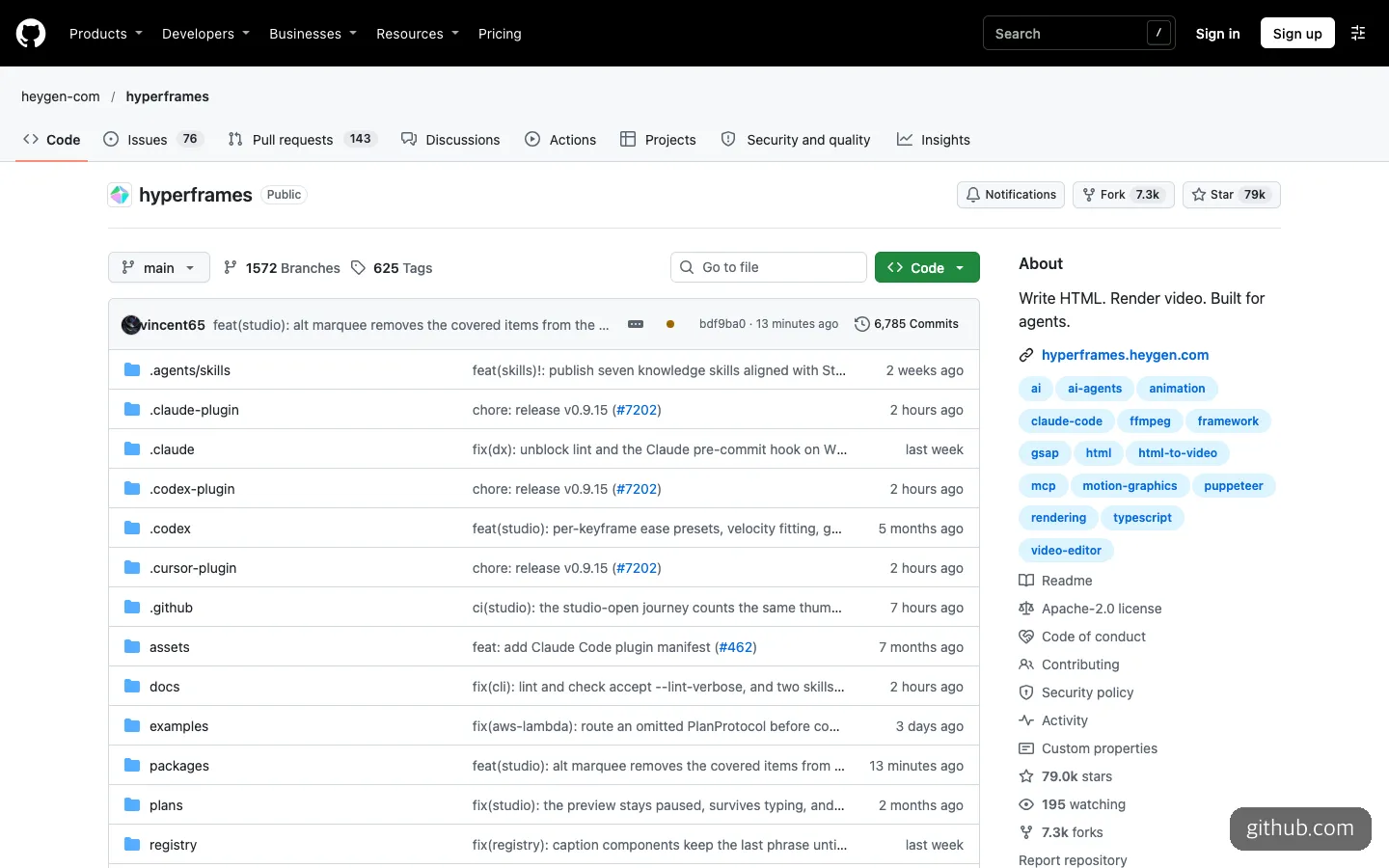
HTML로 영상을 만드는 오픈소스 HyperFrames 저장소. 클로드·코덱스·커서용 플러그인 폴더가 나란히 있어요.
구성 파일이 평범한 HTML이라 AI 에이전트가 그대로 쓸 수 있다는 게 바이브코딩하는 사람에게 맞는 이유예요. 저장소에는 Claude Code 플러그인과 에이전트 스킬 설치 경로가 있고 Codex·Cursor·Gemini CLI도 대상으로 적혀 있어요. 위에서 말한 스프라이트 시트 방식도 HTML 안에서 배경 위치를 시각마다 바꾸는 몇 줄이라, 에이전트에게 「이 GIF를 16칸 시트로 풀어 초당 12장으로 돌려 줘」 정도로 맡길 수 있어요.
아쉬운 점
가장 큰 건 크기예요. 315픽셀 안팎이라 휴대폰 화면 한쪽에 작게 올리는 스티커로는 충분하지만, 화면을 가득 채우는 컷에선 따로 키우거나 효과로 가려야 했어요. 동작이 늘 매끄럽지도 않았어요. 달리기는 세 번 받았고, 마지막 것도 앞 세 장은 버렸죠.
ChatGPT 화면 쪽 정보가 비어 있는 것도 아쉬워요. 프레임 수와 크기를 고르는 설정, 하루에 몇 개까지 만들 수 있는지가 공식 자료에 없어요. 우리가 받은 8개가 모두 16프레임이었다는 것도 직접 열어 보고서야 안 사실이에요. 그리고 GIF라는 형식 자체가 색이 적고 소리가 없는 몇 초짜리 반복이라, 긴 연기나 대사가 필요한 장면은 여전히 영상 도구의 몫이에요.
정리하면, 짧은 캐릭터 동작을 모션그래픽 조각으로 쓰려는 사람이라면 지금 바로 받아 볼 만해요. 다만 받은 GIF를 영상에 그대로 올리지 말고 프레임으로 풀어서, 쓸 장면만 골라 속도를 정해 얹는 쪽이 결과가 훨씬 좋았어요.
자주 묻는 질문
무료 계정에서도 GIF를 만들 수 있나요?
TestingCatalog 보도에 따르면 모든 등급에 차례로 배포 중이에요. 다만 등급별 이용 한도는 공개되지 않았고, 아직 기능이 안 보이는 계정도 있을 수 있어요.
같은 캐릭터로 여러 동작을 만들 수 있나요?
참조 이미지 기능으로 캐릭터를 저장해 두고 동작만 바꿔 요청하면 돼요. 이번 영상의 GIF 8개도 같은 캐릭터로 얼굴, 주먹, 전신, 달리기를 따로 받아 컷을 이었어요.
받은 GIF를 영상 편집 도구에 그냥 넣어도 되나요?
일반 편집 도구에는 GIF 파일 그대로 넣을 수 있어요. HyperFrames처럼 시간축을 건너뛰며 찍는 도구라면 재생 박자가 어긋날 수 있으니, 프레임을 이미지로 풀어 시간축에 한 장씩 얹는 방법이 안정적이에요.
참고한 자료 8
- Images, upgraded—introducing ChatGPT Images 2.6 (OpenAI Developer Community)
- OpenAI on X: GIFS! With ChatGPT Images 2.6
- OpenAI API Docs: Image generation guide
- OpenAI API Docs: GPT-Image-2.6 Flare Model
- The Decoder: ChatGPT can now turn text prompts and photos into animated GIFs
- TNW: ChatGPT can now make animated GIFs with OpenAI's Images 2.6
- TestingCatalog: OpenAI launches Images 2.6 with GIFs and image reference
- GitHub - heygen-com/hyperframes
이 글은 AI가 자료 조사와 초안 작성을 돕고, 운영자가 직접 써 보고 확인해 고친 뒤 발행했어요. 틀린 내용을 발견하면 알려 주세요.