
영상 편집 프로그램은 쓸 줄 모르는데 석 달 동안 숏폼 300편을 만들었다는 사람이 있어요. 2026년 10월 30일 긱뉴스 Show GN에 올라온 소개 글에서 컷팩을 만든 사람이 직접 밝힌 이야기이고, 다섯 개 플랫폼에서 수백만 조회수가 나왔다고 해요. 컷팩(Cutfac)은 Wyverse Labs가 2026년 10월 말 공개한 AGPL-3.0 오픈소스 맥 비디오 에디터로, 타임라인 구간이나 화면 위 박스로 고칠 곳을 짚고 채팅으로 설명하면 사용자의 클로드 코드나 코덱스가 영상을 고쳐 주는 도구예요.
만든 이유는 꽤 구체적이에요. 에이전트와 대화만으로 수백 편을 다루다 보니 「어디를」 고칠지 정확히 짚기 어려웠고, 미리보기는 한 번에 하나만 볼 수 있었고, 되돌리기도 번거로웠다는 거죠. 컷팩은 이 세 가지 불편을 화면 하나로 풀려는 도구예요.
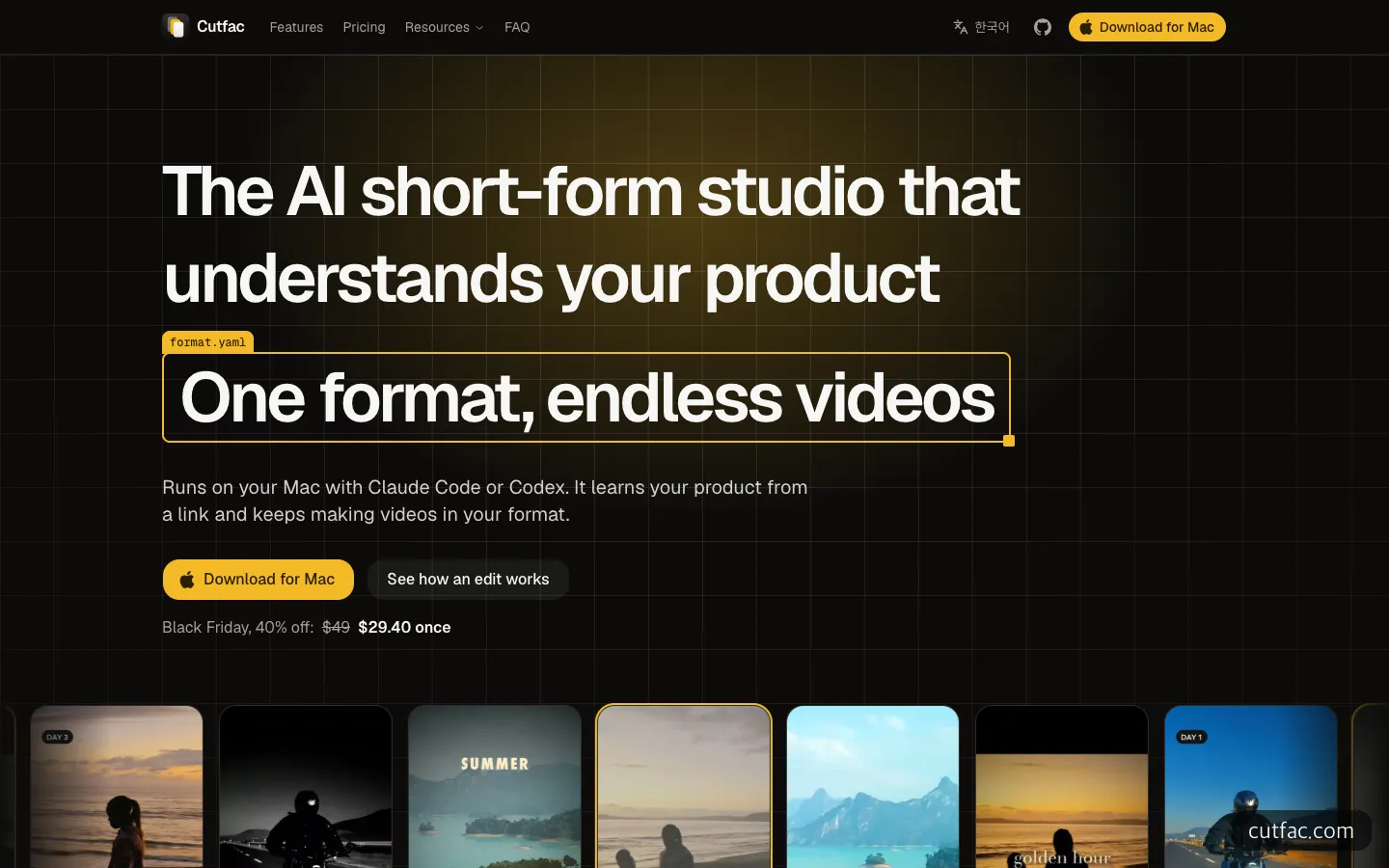
공식 홈페이지 첫 화면. 클로드 코드나 코덱스로 맥에서 돌아간다는 설명이 첫 줄에 있어요.
박스 하나로 짚는 편집
컷팩에서 사람이 하는 일은 두 가지예요. 고칠 곳을 가리키고, 결과를 고르는 것. 실제 편집은 에이전트가 해요. 아키텍처 문서에는 브라우저 화면에서 영상을 직접 자를 수 없고 에이전트만 편집한다고 못 박혀 있거든요.
구간과 박스를 지정하면 그 순간의 정보가 파일로 남아요. 고치기 전 사본, 고른 구간만 잘라 낸 짧은 클립, 박스를 그린 프레임 이미지가 피드백마다 따로 저장되고, 이 파일들이 타임코드와 함께 에이전트에게 넘어가요. 「3초쯤 오른쪽 위 자막」처럼 말로 설명하던 걸 그림으로 보내는 셈이에요.
공식 소개에 나온 기능을 묶으면 이래요.
- 한 번의 수정 요청에 여러 버전을 받아 나란히 비교하고, 고르거나 모두 버리기
- 초안, 검토, 완료로 나뉜 보드에서 여러 편 관리
- 사이트·앱·영상 링크를 주면 제품과 말투를 배우고, 훅·호흡·자막 스타일을 「포맷」으로 저장해 다음 영상에 다시 쓰기
- 영어와 한국어 지원
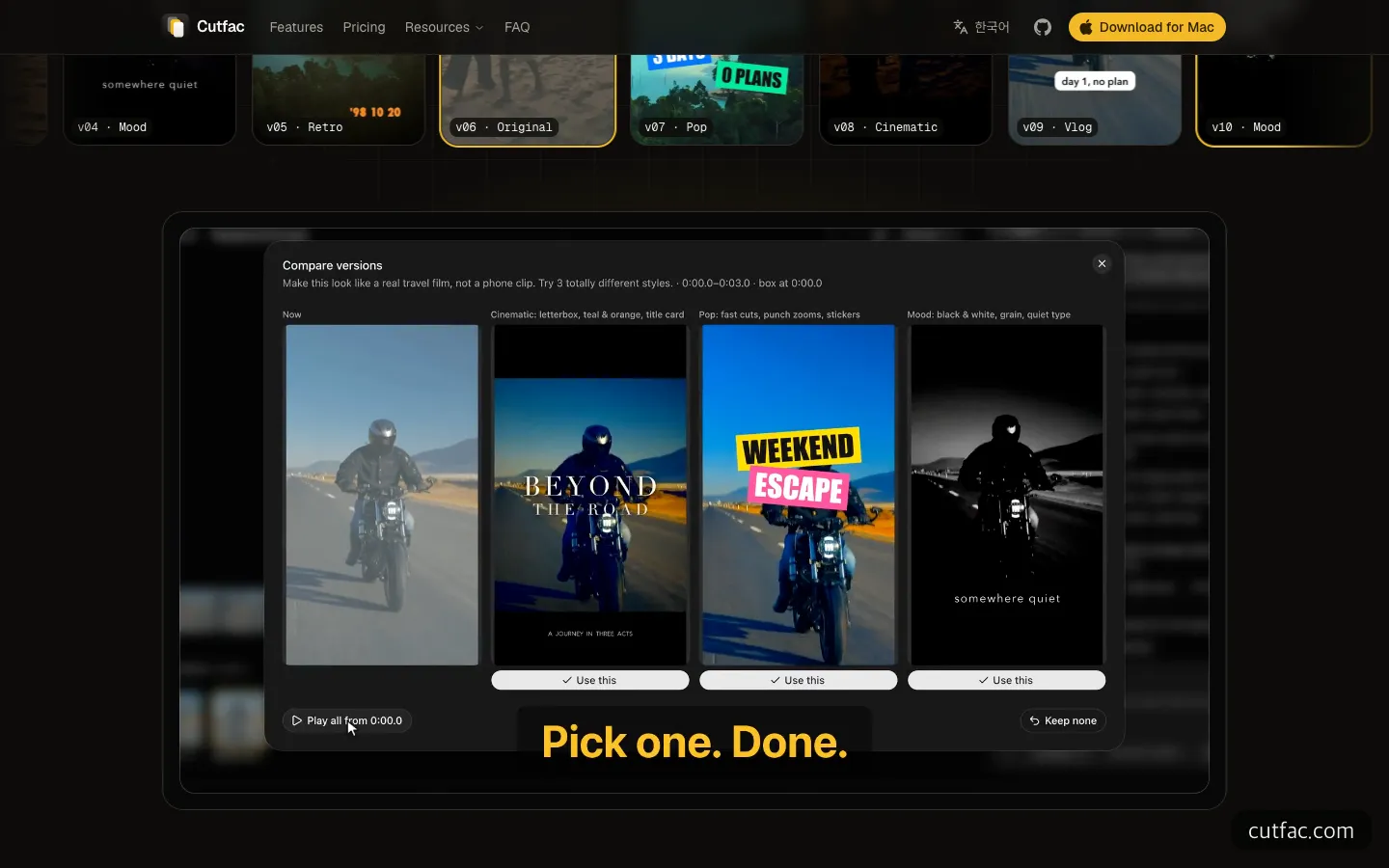
원본 하나에 세 가지 스타일을 요청하고 나란히 비교하는 홈페이지 데모 화면이에요.
앱은 설치해 돌려 보지 않았고, 홈페이지에서 재생되는 데모까지만 확인했어요. 데모에서는 「진짜 여행 영상처럼, 세 가지 전혀 다른 스타일로」라는 요청 옆에 0:00.0부터 0:03.0까지의 구간과 박스 위치가 함께 붙어 있어요. 원본 옆에 레터박스를 씌운 시네마틱, 빠른 컷과 스티커를 넣은 팝, 흑백에 그레인을 얹은 무드 버전이 나란히 재생되고, 각 버전 밑에 「이걸로 쓰기」 버튼이 달려 있죠. 대화창에서 버전을 하나씩 열어 보던 방식과 가장 크게 다른 지점이 여기예요.
컷팩은 언제 쓰면 좋을까
잘 맞는 경우는 셋으로 좁혀져요.
첫째, 같은 형식의 숏폼을 계속 찍어 내야 할 때예요. 앱이나 서비스 홍보 영상을 매주 몇 편씩 올린다면, 한 번 잡은 포맷을 저장해 두고 재료만 바꾸는 구조가 시간을 줄여 줘요. 둘째, 이미 클로드 코드나 코덱스로 영상을 만들고 있는데 「여기 말고 저기」를 설명하느라 대화가 길어지는 사람. 박스 지정이 바로 이 문제를 겨냥한 기능이에요. 셋째, 영상 파일을 외부 서버에 올리고 싶지 않을 때. 렌더링은 내 맥의 ffmpeg가 맡고, 프로젝트는 폴더와 YAML 파일로 남아서 Finder나 Git으로 그대로 열 수 있거든요.
반대로 맞지 않는 경우도 분명해요. 윈도우 PC나 인텔 맥을 쓴다면 지금은 쓸 수 없어요(공식 다운로드 페이지 기준 M1 이상 애플 실리콘 맥 전용). 그리고 한 편을 프레임 단위로 공들여 다듬는 작업이라면 프리미어나 파이널 컷 같은 편집 프로그램이 맞아요. 컷팩은 사람이 직접 자르는 도구가 아니라, 판단과 품질을 에이전트에게 맡기는 도구니까요.
컷팩은 어떻게 쓰나요
방법은 두 갈래예요. 서명된 맥 앱을 내려받거나, 소스를 받아 직접 빌드하거나. 저장소 README는 둘 다 기능이 같다고 적었어요.
어느 쪽이든 먼저 있어야 하는 건 이것들이에요.
- 애플 실리콘(M1 이상) 맥
- 클로드 코드나 코덱스 설치와 로그인(컷팩에 들어 있지 않아 따로 설치)
- 소스 빌드라면 Bun 1.3 이상과 ffmpeg
- 선택: 링크에서 배우기용 yt-dlp, 자막용 whisper
앱을 쓰면 첫 실행 때 에이전트 상태(준비됨, 업데이트 필요, 로그인 필요, 없음)를 먼저 확인하고, 목적과 배울 사이트, 올릴 플랫폼을 물어봐요. 화면 기록과 손쉬운 사용 권한도 요청하는데 건너뛸 수 있어요.
소스 빌드는 README에 적힌 명령 세 줄이에요.
bun install && bun run build
bun src/cli.ts init ~/my-videos
bun src/cli.ts serve --workspace ~/my-videosinit이 에이전트 연결까지 해 줘요. 클로드 코드는 작업 폴더의 .mcp.json으로, 코덱스는 codex mcp add로 붙고, --no-connect를 주면 연결하지 않고 명령만 보여 줘요. serve를 실행하면 브라우저에서 localhost 4317 포트로 보드가 열리고, 따로 지정하지 않으면 내 맥 안에서만 접속돼요.
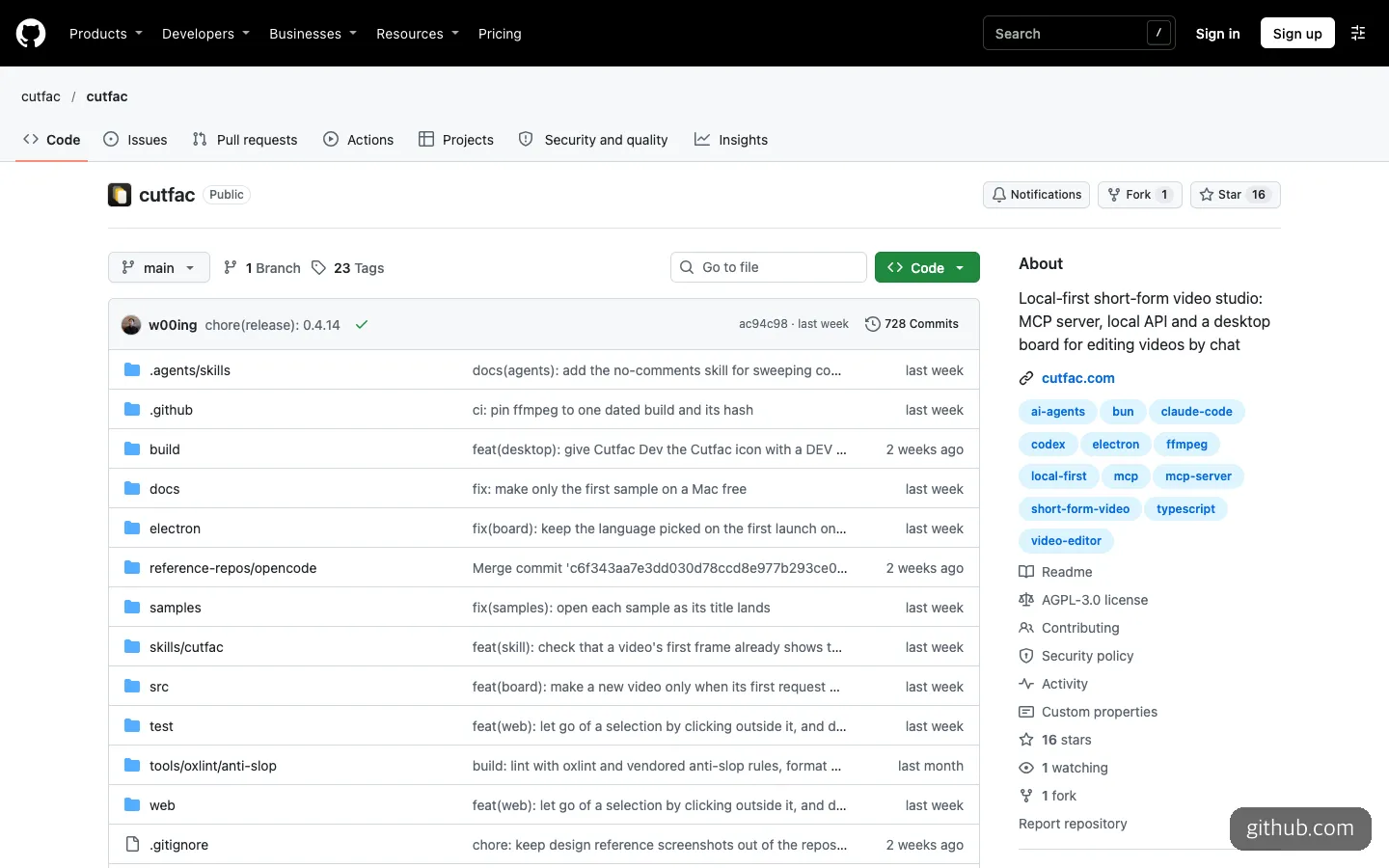
공식 저장소 첫 화면. claude-code, codex, mcp, ffmpeg 같은 태그가 이 도구의 재료를 보여 줘요.
터미널이 낯설다면 설치부터 AI 코딩 도구에 맡기면 돼요. 클로드 코드에 컷팩 저장소 README를 읽고 소스로 빌드해 달라고 하면서, Bun 1.3 이상과 ffmpeg가 없으면 먼저 깔고 작업 폴더는 ~/my-videos로 init 해 달라고 하는 식이에요. 에이전트 연결 명령은 실행하기 전에 보여 달라고 덧붙여 두면 무엇이 바뀌는지 알고 넘어갈 수 있죠.
설치가 끝난 뒤에는 보드에 박스와 메모를 남기고 에이전트에게 읽어 가라고 하면 돼요. 컷팩은 에이전트가 쓰는 MCP 도구를 함께 주는데, 남은 피드백을 읽는 list_open_feedback, 결과 프레임과 컷 경계마다 6프레임 띠를 만들어 눈으로 확인하게 하는 review_media 같은 것들이에요. 그래서 요청도 짧아져요. 열린 피드백을 list_open_feedback으로 읽어 순서대로 처리하고, 자막을 바꾼 버전은 두 가지로 만든 뒤, 끝나면 review_media로 컷 경계가 튀지 않는지 확인해 달라고 부탁하는 정도예요.
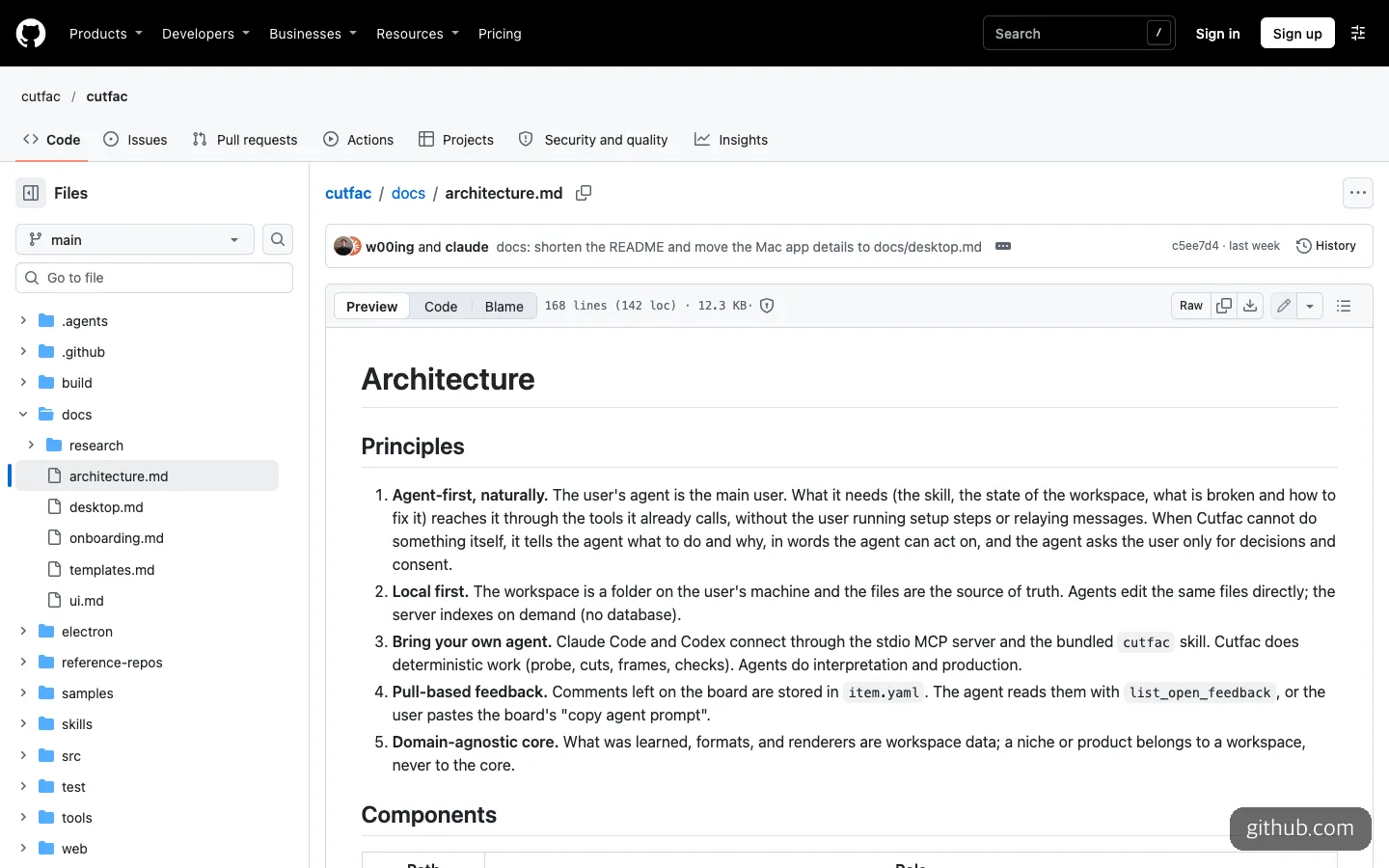
아키텍처 문서의 설계 원칙. 에이전트가 주 사용자이고 컷팩은 컷·프레임·검사 같은 정해진 일만 한다고 적혀 있어요.
무료 빌드와 49달러 앱 사이
가격 구조는 단순해요. 소스로 직접 빌드하면 계정도 라이선스 키도 필요 없이 무료이고, 가격 페이지에도 「영원히 무료」라고 적혀 있어요. 서명된 앱은 처음 영상 3개까지 카드 없이 모든 기능을 쓸 수 있고, 그 뒤엔 한 번 결제예요. 3개는 맥 한 대 기준이라 영상을 지워도 횟수가 돌아오지 않아요.
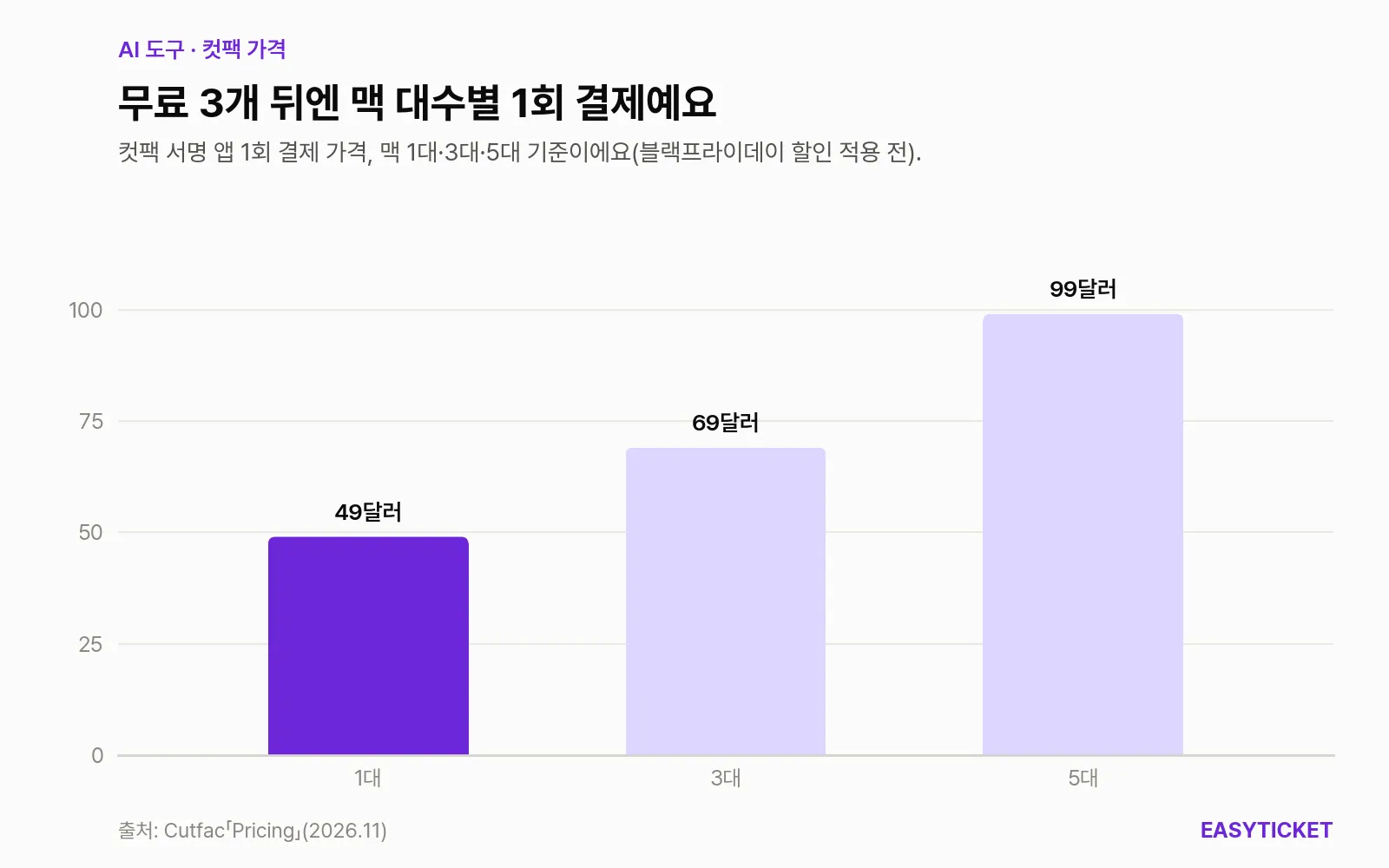
무료 영상 3개를 쓴 뒤 서명 앱을 계속 쓰려면 맥 대수에 따라 한 번 결제해요(할인 전 정가).
2026년 11월 6일 기준 정가는 맥 1대 49달러, 3대 69달러, 5대 99달러예요. 지금은 블랙프라이데이 40% 할인이 결제 때 붙어서 1대가 29.40달러로 내려가 있어요. 긱뉴스 소개 글에는 출시 가격이 29달러로 나오는데, 지금 정가와는 다르니 결제 전에 가격 페이지를 다시 보는 편이 좋아요. 1년치 업데이트가 들어 있고, 1년이 지나도 마지막으로 받은 버전은 영상 수 제한 없이 계속 돌아가요. 14일 안 전액 환불도 적혀 있죠.
고르는 기준은 터미널이에요. Bun과 ffmpeg를 깔고 명령 세 줄을 돌리는 게 부담 없다면, 아니면 그 일을 클로드 코드에 맡길 수 있다면 소스 빌드로 충분해요. 서명 앱이 주는 건 경고 없이 열리는 설치와 자동 업데이트 정도라서요. 터미널을 아예 열고 싶지 않다면 앱으로 영상 3개를 먼저 만들어 보고 결제를 정하는 게 맞아요.
비슷한 도구와 무엇이 다른가
「클로드 코드나 코덱스로 영상 편집」이라는 같은 자리를 노리는 도구가 몇 개 더 있어요. 세 가지를 나란히 놓으면 차이가 선명해요.
| 구분 | 컷팩 | Cutcrow | ChatCut 클로드 코드 플러그인 |
|---|---|---|---|
| 운영체제 | 애플 실리콘 맥 | 윈도우 10/11, 리눅스(맥 없음) | 맥(애플 실리콘·인텔), 윈도우 10 이상 |
| 오픈소스 | 예(AGPL-3.0) | 공식 페이지에 언급 없음 | 아님(상용 데스크톱 앱) |
| 무료로 쓸 수 있는 범위 | 소스 빌드 전부, 앱은 영상 3개 | 1080p·워터마크, 프로젝트 3개 | 일부 기능은 멤버십 필요 |
| 유료 | 1회 결제 49달러부터 | 1회 결제 45달러(11월 30일까지 34달러) | 멤버십 |
| 에이전트 연결 | 내 클로드 코드·코덱스 로그인 | 내 요금제나 API 키 | 로컬 MCP 서버, 브라우저 로그인 |
| 특징 | 박스 지정, 버전 비교, 포맷 저장 | 윈도우·리눅스 사용자 대상 | 이미지·영상·보이스오버 생성까지 |
(2026년 11월 6일 각 공식 페이지 기준)
맥을 쓰고 코드를 직접 들여다보거나 고칠 여지를 남기고 싶다면 셋 중 컷팩이 유일한 선택지예요. 윈도우 사용자라면 Cutcrow가, 영상 소재 자체를 AI로 만들어 붙이는 게 목적이라면 ChatCut 쪽이 더 가까워요.
쓰기 전에 알아 둘 점
가장 먼저 볼 건 보안이에요. 아키텍처 문서는 코덱스의 경우 가져오기를 허락하고 나면 받은 것을 실행하는 셸이 제한되지 않는다고 스스로 적어 두었어요. 클로드 코드 쪽은 작업 폴더 밖을 읽지 못하게 막아 두었고요. 출처가 확실하지 않은 링크로 포맷을 가져올 생각이라면 클로드 코드로 붙이는 편이 안전해요.
프로젝트 규모도 감안해야 해요. 2026년 11월 6일 기준 저장소는 별 16개, 포크 1개, 커밋 728개이고, 릴리스는 23개에 최신이 0.4.14예요. 기여자는 만든 사람과 클로드 둘뿐이라 사실상 1인 프로젝트죠. 최근 커밋이 10월 말까지 이어져 활발하긴 하지만, 오래 쓸 작업 흐름을 전부 얹기엔 아직 이른 단계예요.
몇 가지 구조적인 한계도 있어요.
- 한 영상에서 에이전트 작업은 한 번에 하나씩 대기열로 돌고, 실패하면 사람이 손볼 때까지 멈춰요.
- 품질 판단은 에이전트 몫이라 결과물의 수준은 쓰는 모델과 요금제 한도에 따라 달라져요. 컷팩 쪽은 별도 AI 비용이 없다고만 밝혔고, 실제 사용량은 내 클로드 코드·코덱스 요금제에서 나가요.
- 문서와 데모가 영어 중심이에요. 앱 화면은 한국어를 지원하지만, 처음 구조를 이해할 땐 영어 문서를 읽어야 해요.
- 게시 관리나 클라우드 렌더링 같은 기능은 서버가 필요하다고 문서에 적혀 있어요.
라이선스는 AGPL-3.0이에요. 내 맥에서 영상 만드는 데 쓰는 건 문제가 없지만, 코드를 고쳐서 남에게 서비스로 제공하면 고친 소스를 공개할 의무가 따라와요. Cutfac 이름과 로고, 아이콘은 Wyverse Labs의 상표라 라이선스에 포함되지 않는다는 점도 저장소에 따로 적혀 있어요.
이미 클로드 코드로 숏폼을 만들고 있고 애플 실리콘 맥이 있다면, 서명 앱으로 영상 3개를 만들어 박스 지정이 대화보다 빠른지부터 재 보는 게 가장 싼 시험이에요.
자주 묻는 질문
윈도우 PC에서도 쓸 수 있나요?
지금은 안 돼요. 2026년 11월 6일 기준 공식 다운로드 페이지는 M1 이상 애플 실리콘 맥만 지원한다고 적었어요. 윈도우나 리눅스라면 같은 방식의 Cutcrow가 대안이에요.
내 영상이 외부 서버로 올라가나요?
긱뉴스 소개 글과 저장소 설명에 따르면 렌더링은 내 맥의 ffmpeg가 하고, 프로젝트는 내 맥의 폴더에 파일로 남아요. 컷팩은 API 키도 보지 않고, 에이전트는 내 클로드 코드·코덱스 로그인으로 돌아요. 다만 에이전트가 처리하는 내용은 각 AI 서비스로 전달된다는 점은 다른 코딩 작업과 같아요.
클로드 코드 말고 다른 AI 도구도 붙일 수 있나요?
공식 문서가 연결 방법을 안내하는 건 클로드 코드와 코덱스 두 가지뿐이에요. 커서나 다른 MCP 지원 도구에서 되는지는 확인된 자료가 없어요.
참고한 자료 7
이 글은 AI가 자료 조사와 초안 작성을 돕고, 운영자가 직접 써 보고 확인해 고친 뒤 발행했어요. 틀린 내용을 발견하면 알려 주세요.