
AI에게 「친구에게 커피 구독을 선물하는 기능 만들어 줘」라고 시켰고, 몇 분 뒤 「다 됐어요」라는 답이 왔어요. 그런데 무슨 파일이 바뀌었는지, 결제 쪽은 건드렸는지, 키를 코드에 그대로 적어 두진 않았는지 코드를 안 읽는 사람은 알 길이 없죠. Floorplan은 Hayden Smith가 2026년 10월 말 공개한 Claude Code·Codex용 무료 플러그인으로, AI가 내 코드베이스를 읽고 앱의 부분과 연결을 쉬운 영어 이름이 붙은 지도로 그려 줘요(MIT 라이선스).
이지티켓이 내린 결론부터 말하면, AI에게 앱을 통째로 맡기는 사람이 「내 앱이 무엇으로 이뤄졌나」를 처음 들여다보는 도구로는 쓸 만해요. 다만 보안 점검을 믿고 기대기엔 아직 이르고, 이 글의 판단은 직접 설치한 결과가 아니라 공식 웹 데모를 눌러 본 것과 문서에 기대고 있어요.
앱을 쉬운 말 지도로 바꿔 주는 플러그인
저장소 설명은 한 줄이에요. 「See how your app actually fits together.」 내 앱이 실제로 어떻게 맞물려 있는지 보라는 뜻이죠.
일은 둘로 나뉘어요. 파일, import, 엔드포인트, 웹 요청을 뽑아내는 건 스크립트가 토큰을 쓰지 않고 기계적으로 해요. AI는 그 결과를 부분으로 묶고 이름과 설명을 붙이는 일만 맡고요. 그래서 지도 상자엔 brewline-api 같은 폴더 이름 대신 「Main server」「Staff app」처럼 무슨 일을 하는지 드러나는 이름이 붙어요.
라이브 데모는 가상의 커피숍 앱 Brewline 하나를 보여 줘요. 저장소 4개, 파일 59개, 엔드포인트 22개를 9개 부분과 안내 흐름 3개로 정리한 지도예요. 왼쪽 대화는 미리 써 둔 장면이고, 오른쪽 지도만 실제로 눌러 볼 수 있어요.
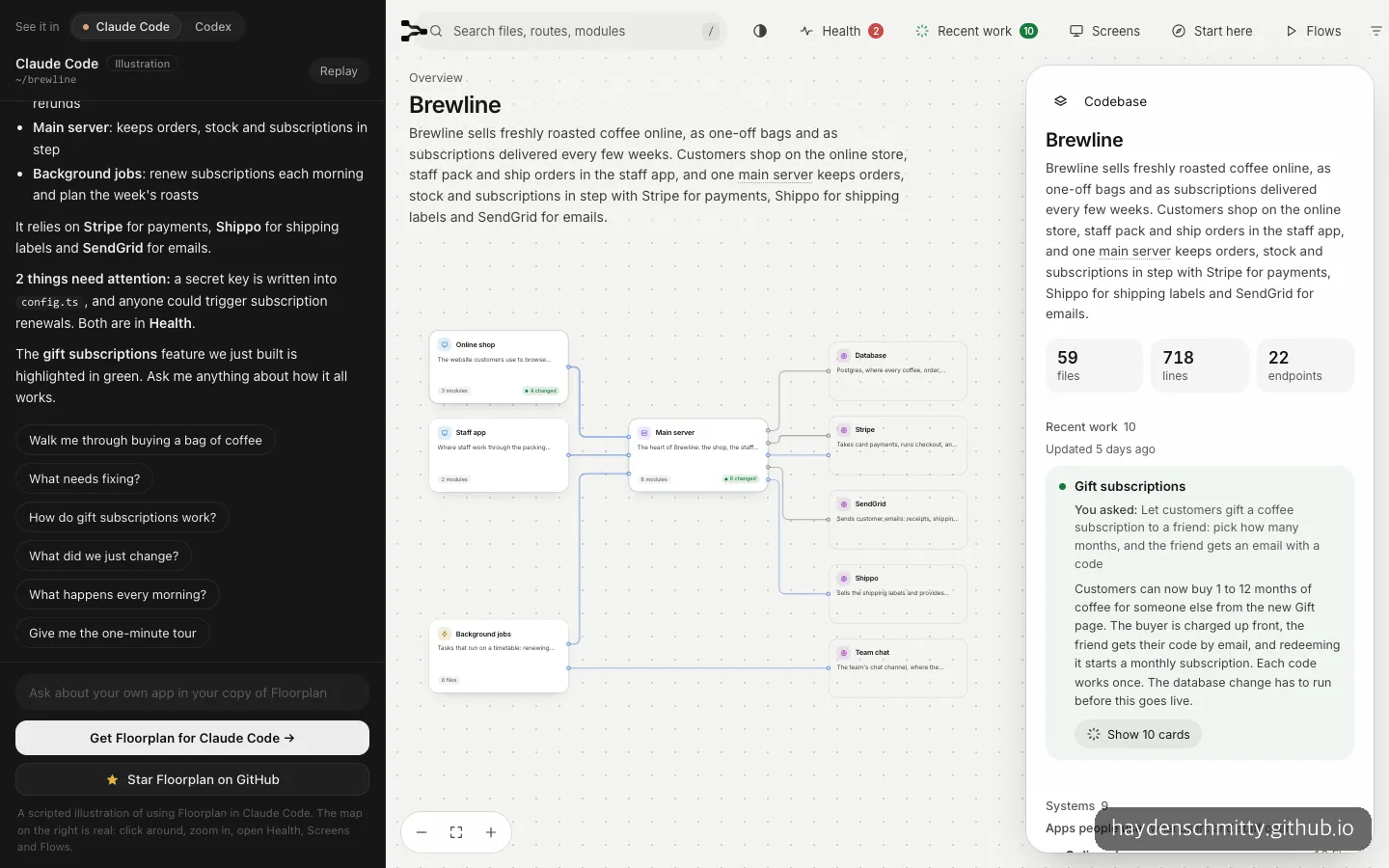
데모 지도에서는 온라인 상점, 직원용 앱, 메인 서버, 예약 작업이 결제·메일·배송 서비스와 선으로 이어져 보여요.
결제는 Stripe, 메일은 SendGrid, 배송 라벨은 Shippo가 맡는다는 게 오른쪽 상자와 연결선으로 바로 읽혀요. 코드를 한 줄도 안 열고 「이 앱이 바깥 서비스 몇 개에 기대고 있나」를 알 수 있다는 점이 첫인상에서 가장 컸어요.
데모에서 눌러 본 Health, Flows, Recent work
가장 쓸모 있어 보인 건 Health 버튼이에요. 데모에선 두 항목이 떴어요. 하나는 설정 파일에 API 키가 그대로 적혀 있다는 경고, 다른 하나는 로그인 확인 없이 데이터를 바꿀 수 있는 엔드포인트가 있다는 경고였어요.
설명 말투가 개발 문서 같지 않아요. 「코드를 볼 수 있는 사람은 누구나 이 키를 쓸 수 있으니 새 키로 바꾸라」는 식이거든요. 항목마다 지도에서 위치를 보여 주는 버튼, AI에게 바로 고치게 하는 「Fix with Claude」, 그리고 「Not a problem」 버튼이 붙어요. 두 번째 항목엔 「공개용이라면 괜찮다」는 단서가 달려 있었어요. 도구는 내 의도를 모르니 마지막 판단은 사람이 하라는 뜻이죠.
2026년 10월 31일에 나온 0.6.0부터 Health가 보는 항목이 늘었어요. 브라우저로 새어 나간 비밀 키(OpenAI·Stripe·Supabase service-role), RLS가 꺼진 Supabase 테이블, 누구나 읽고 쓸 수 있게 열린 데이터베이스 규칙, 서명을 검증하지 않는 Stripe 웹훅, 지나치게 열린 CORS예요. 바이브코딩으로 만든 앱에서 자주 터지는 실수들이라 고른 항목 자체는 정확해 보여요.
Flows는 「결제하면 무슨 일이 일어나지?」를 눈으로 따라가는 기능이에요. 「Buying a bag of coffee」를 누르면 위쪽에 7단계 안내 막대가 뜨고, 화살표로 넘길 때마다 그 단계에 쓰이는 카드만 진하게 남아요.
Recent work는 AI가 직전에 바꾼 카드를 초록색으로 칠해 줘요. 데모에선 선물 구독 기능 때문에 바뀐 카드 10개가 강조됐고, 오른쪽 패널에 내가 했던 요청과 무엇이 바뀌었는지 요약이 함께 남았어요. 「이 변경은 데이터베이스 수정이 먼저 반영돼야 한다」는 주의 문구까지 있었죠. AI가 한 일을 뒤에서 확인하는 용도로는 Health보다 이쪽이 더 자주 쓰일 것 같아요.
휴대폰에서도 열어 봤어요. 0.5.0부터 휴대폰·태블릿을 지원한다고 하는데, 390px 화면에선 왼쪽 대화창이 사라지고 지도와 아이콘 줄만 남아요. 상자 글씨가 작아서 하나씩 눌러 말풍선을 띄우기 전엔 설명이 잘 안 읽혔어요. 지도를 처음 펼치기 전에 4초쯤 기다리기도 했고요.
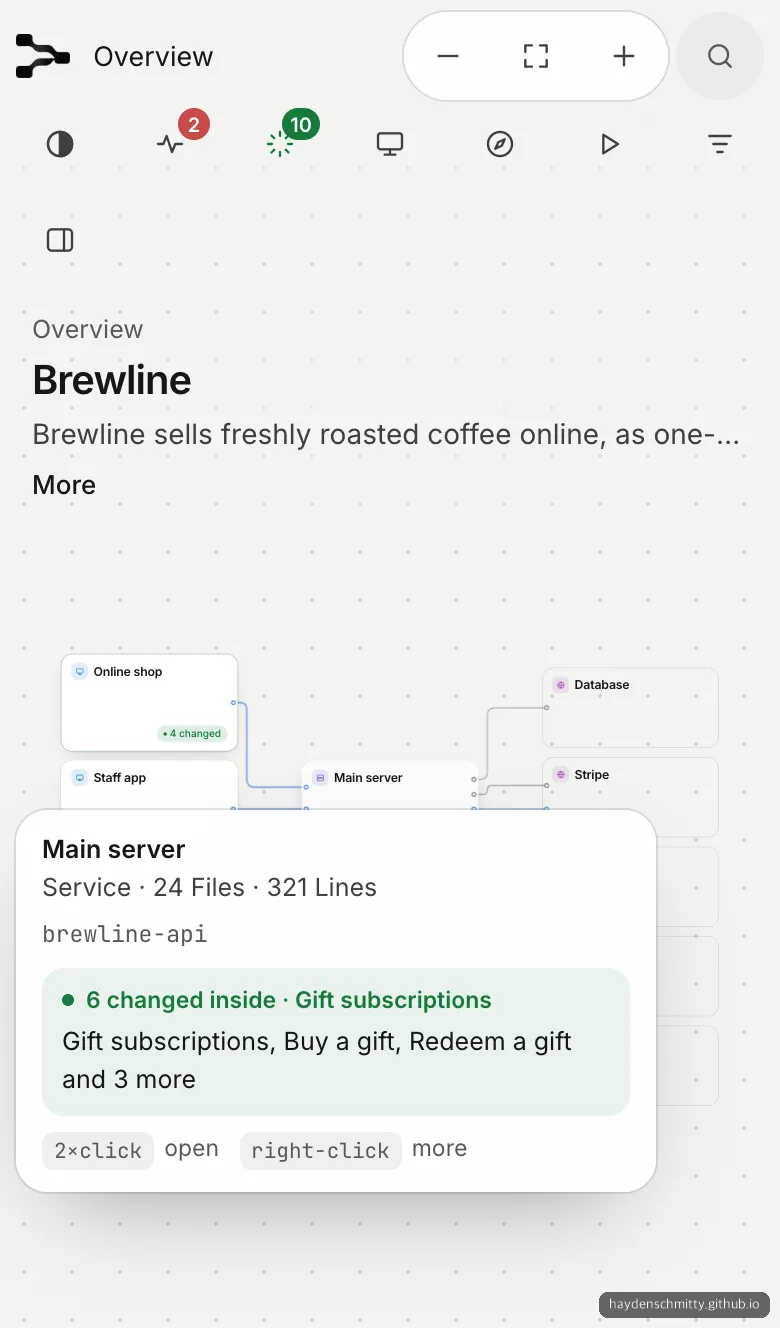
휴대폰에서는 상자를 눌러야 설명이 뜨고, 대화창 없이 지도만 볼 수 있어요.
Floorplan은 언제 쓰면 좋을까
잘 맞는 상황은 셋이에요.
첫째, AI와 몇 주 동안 기능을 덧붙여 와서 내 앱 전체 모양을 더는 설명하지 못하겠을 때. 지도 한 장이 「어디에 뭐가 있지」를 대신 말해 줘요. 둘째, 큰 기능을 시킨 직후. Recent work로 바뀐 곳만 골라 보면 AI가 엉뚱한 데를 건드렸는지 감이 와요. 셋째, 출시 전에 흔한 보안 실수를 한 번 훑고 싶을 때. 코드에 박힌 키나 열린 Supabase 테이블을 쉬운 말로 짚어 주고, 고칠 요청 문장까지 붙여 주거든요.
아직 만들지 않은 앱에도 쓸 수 있어요. PRD나 기획 문서를 주면 「설계도」 지도를 그리고, Health는 누구나 데이터를 바꿀 수 있는 엔드포인트나 아무 데도 이어지지 않은 조각을 짚는 설계 검토로 바뀌어요.
반대로 안 맞는 경우도 분명해요. 함수 하나하나의 호출 관계까지 따라가야 하는 개발자라면 Floorplan은 너무 얕아요. 지원 언어 밖의 코드도 마찬가지예요. TypeScript·JavaScript·Python·Go·Rust·Java·Kotlin·Scala와 Vue·Svelte·Astro 파일은 읽지만, 그 밖의 언어는 문서 스스로 지원이 가볍다고 적어 두었어요.
Floorplan 설치하고 쓰는 법
준비물은 Claude Code(데스크톱 앱의 Code 탭이나 CLI) 또는 Codex, 그리고 Node.js 18 이상이에요. API 키는 따로 필요 없고 쓰던 요금제 그대로 돌아가요. 문서는 Claude Code CLI를 권하는데, 지도 안의 Ask 창이 실제 코드를 읽어 답하려면 CLI가 있어야 하기 때문이에요.
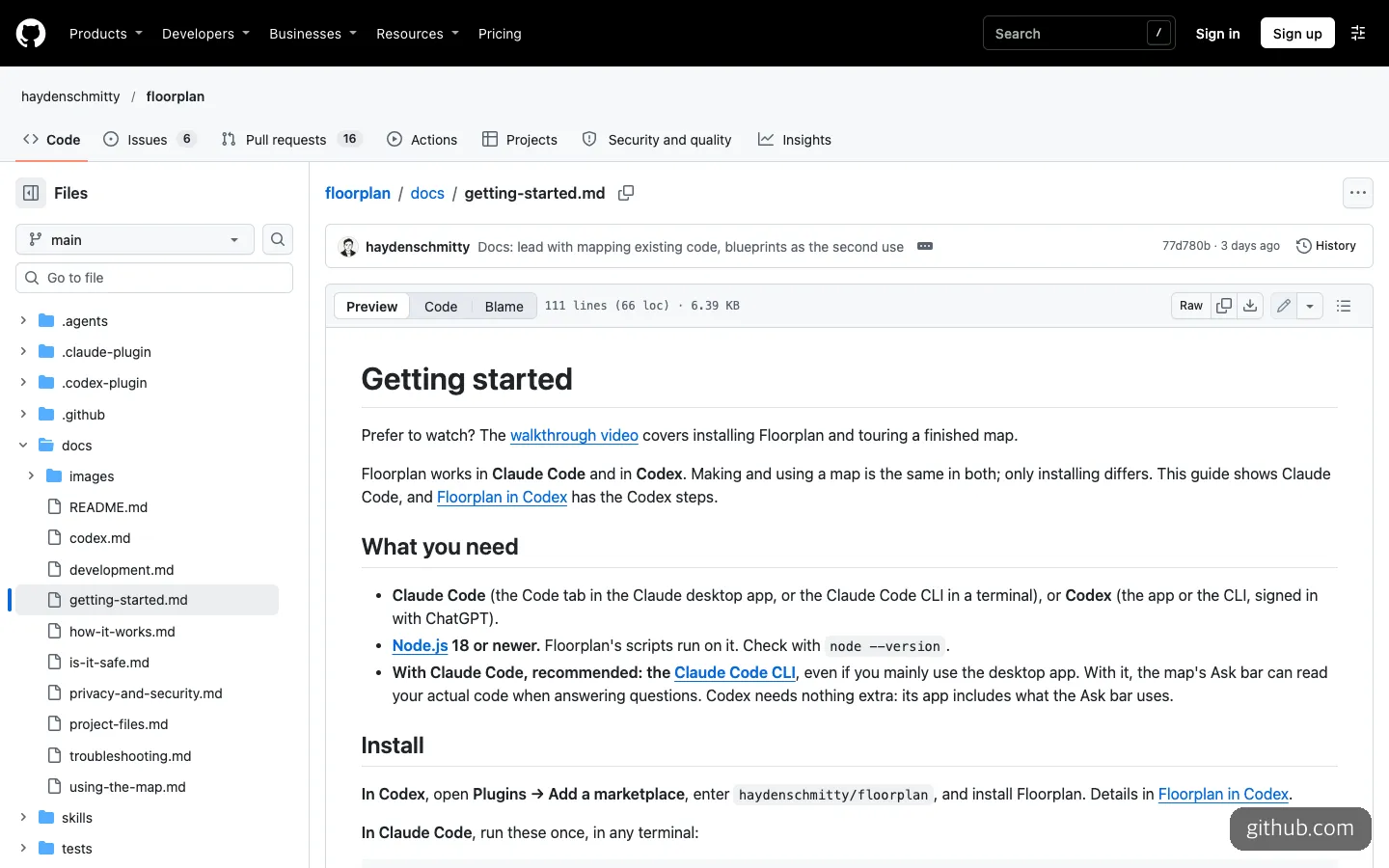
시작하기 문서는 준비물로 Claude Code나 Codex, Node.js 18 이상을 적어 둬요.
Claude Code에서는 시작하기 문서에 적힌 두 줄이면 돼요. 설치한 뒤엔 새 세션을 열어야 플러그인이 잡혀요.
claude plugin marketplace add haydenschmitty/floorplan
claude plugin install floorplan@floorplan
Codex라면 이 두 줄이에요. 터미널이 낯설다면 Codex 앱의 Plugins 화면에서 소스로 haydenschmitty/floorplan을 추가하는 방법도 있어요.
codex plugin marketplace add haydenschmitty/floorplan
codex plugin add floorplan@floorplan
그다음은 프로젝트 폴더를 열고 AI에게 말로 시키면 끝이에요. 중간에 node 스크립트 실행을 허용할지 물으면 허용해 주면 되고요. 첫 스캔은 몇 초, 작은 앱은 지도 완성까지 몇 분 걸리고 큰 앱은 더 걸려요. 지도는 저절로 열리고, 처음엔 1분짜리 둘러보기가 나와요. README에 있는 요청 문장을 그대로 옮기면 이래요.
- 처음 그릴 때:
Make me a floorplan of this app. - 기능을 더 만든 뒤:
Update the floorplan.(바뀐 파일만 다시 읽어요) - 점검 결과를 고칠 때:
Fix the important issues from the floorplan's Health check - 기획 문서로 설계도를 그릴 때:
Here's my PRD. Make me a floorplan of what we'd need to build.
Codex에서는 $floorplan으로 불러도 돼요. 큰 기능 하나를 맡긴 뒤 Update로 지도를 새로 그리고 Recent work를 훑는 순서를 습관으로 들이는 게 이 도구를 가장 잘 쓰는 길이에요.
Understand Anything, Archify와 무엇이 다른가
비슷한 이름으로 자주 묶이는 도구가 둘 있어요. 셋 다 코드나 생각을 그림으로 바꿔 주지만 겨냥하는 사람이 달라요. 아래 표의 「누구를 위한 도구인가」는 Floorplan 문서가 직접 정리한 비교라 중립 평가는 아니라는 점을 감안해 주세요.
| Floorplan | Understand Anything | Archify | |
|---|---|---|---|
| 겨냥하는 사람 | AI로 만들고 코드를 읽지 않는 사람 | 큰 코드베이스를 함수 단위까지 알고 싶은 개발자 | 시스템·과정·아이디어를 설명하려는 누구나 |
| 형태 | Claude Code·Codex 플러그인 | 여러 AI 코딩 도구용 플러그인 | 에이전트 스킬 |
| 라이선스 | MIT | MIT | Apache-2.0 |
| 따로 있는 기능 | Health 점검, 최근 작업 추적, PRD 설계도 | 코드 지식 그래프 탐색·검색·질문 | 아이디어·계획을 도식으로 |
| 별 수(2026년 11월 2일 기준) | 약 1.8천 | 약 8.96만 | 약 9.24만 |
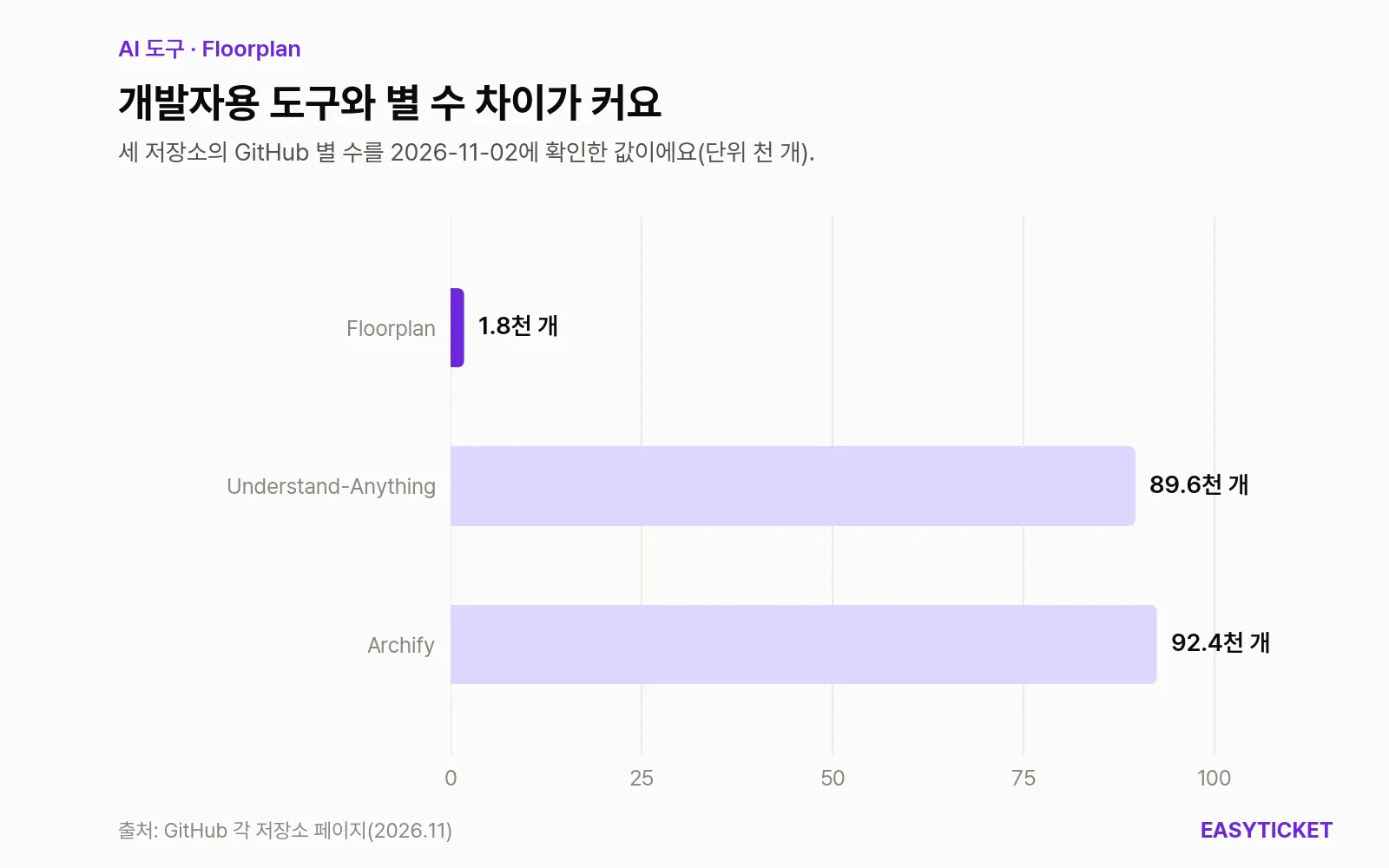
같은 계열의 개발자용 도구들과 견주면 Floorplan의 별 수는 아직 작은 편이에요.
별 수로는 50배쯤 차이가 나요. 그래도 코드를 안 읽는 사람에게 「무엇이 위험한가」를 쉬운 말로 짚어 주는 Health 같은 기능은 다른 두 도구엔 없어요. 코드를 직접 고치는 개발자라면 Understand Anything이 맞아요. 반대로 「AI가 만든 걸 내가 이해하고 싶다」가 출발점이면 Floorplan 쪽이 더 가까워요.
별이 급하게 늘어난 신생 도구, 감안할 점
첫 릴리스 0.1.0은 릴리스 본문에 2026년 10월 27일로 적혀 있어요. 그 뒤 닷새 만에 0.6.1(11월 1일)까지 올라갔고, 하루에 버전이 서너 번 바뀐 날도 있어요. Trendshift 집계로는 하루 100개 안팎이던 별이 10월 31일 327개, 11월 1일 929개 늘었어요.
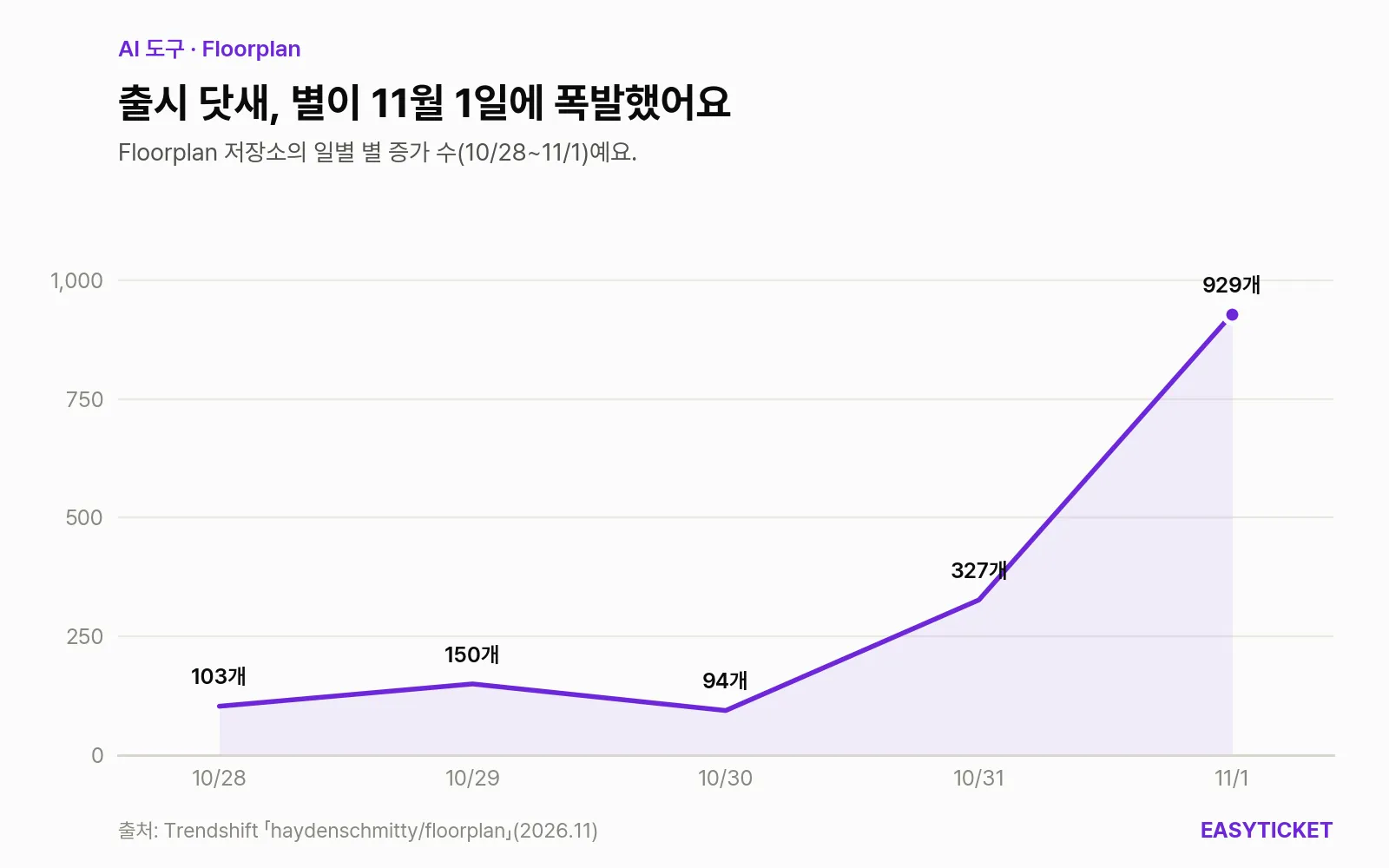
공개 뒤 하루 100개 안팎이던 별이 10월 31일부터 가파르게 늘었어요.
관심이 몰린 만큼 변화도 빨라요. 2026년 11월 2일 기준 열린 이슈 6개, 열린 PR 16개가 쌓여 있어요. 오늘 쓴 기능 설명이 다음 주엔 달라져 있을 수 있다는 뜻이에요. 업데이트는 claude plugin update floorplan@floorplan 한 줄로 받아요.
보안 점검의 한계는 도구가 먼저 털어놓아요. README는 Health를 「A check, not an audit.」라고 불러요. 요청과 엔드포인트를 컴파일러가 아니라 패턴으로 짝짓기 때문에 빠지는 연결이 있을 수 있고, 백그라운드에서 도는 일부 서버 함수는 지도에 자동으로 이어지지 않는다고 문서에 적혀 있어요. 결제나 개인정보를 다루는 앱이라면 Health가 조용하다는 걸 안전하다는 증거로 받아들이면 안 돼요.
개인정보 쪽은 깔끔한 편이에요. 스캔과 지도, 지도를 띄우는 서버가 모두 내 컴퓨터에서 돌고, 분석이나 추적은 없다고 밝혀요. 훅이나 MCP 서버, 외부 의존성도 없어요. 직접 쓰는 파일은 자기 floorplan/ 폴더와, 동의했을 때 CLAUDE.local.md의 한 부분뿐이에요. 하나 예외는 CLI 없이 Claude 앱에서 지도에 대해 물을 때예요. 이때는 소스 코드가 아닌 지도(이름·설명·구조)가 내 claude.ai 계정으로 올라가고, 올리기 전에 먼저 물어봐요.
그리고 데모 화면과 설명은 영어예요. 지도 이름과 설명도 쉬운 영어로 붙으니, 영어가 부담스러우면 지도를 연 채로 AI에게 한국어로 풀어 달라고 하는 편이 낫겠어요.
자주 묻는 질문
Floorplan은 무료인가요?
플러그인은 MIT 라이선스 오픈소스라 무료예요. 따로 API 키를 넣지 않고 쓰던 Claude Code나 Codex 요금제 안에서 돌아가요. 이름과 설명을 붙이는 단계는 AI가 하니 그만큼 사용량은 들고, 문서는 업데이트가 첫 실행보다 덜 든다고만 적어 두었어요.
코드를 전혀 못 읽어도 쓸 수 있나요?
그 사람들을 위해 만든 도구예요. 설치 명령 두 줄만 AI에게 대신 실행해 달라고 하면 되고, 그다음은 영어 문장 하나로 지도를 그려요. 다만 Health 결과 중 「공개용이면 괜찮다」 같은 항목은 내 앱의 의도를 아는 사람이 직접 판단해야 해요.
다 쓰고 지우려면 어떻게 하나요?
claude plugin uninstall floorplan@floorplan으로 플러그인을 지운 뒤, 프로젝트의 floorplan/ 폴더와 CLAUDE.local.md 안의 Floorplan 부분을 지우면 깨끗해져요. 둘 다 원래 커밋되지 않는 파일이라 저장소 기록엔 남지 않아요.
AI에게 큰 기능을 하나 맡겼다면, 다음 커밋 전에 지도를 한 번 그려서 초록색으로 칠해진 카드부터 훑어보세요.
참고한 자료 8
이 글은 AI가 자료 조사와 초안 작성을 돕고, 운영자가 직접 써 보고 확인해 고친 뒤 발행했어요. 틀린 내용을 발견하면 알려 주세요.