
클로드 코드에게 “반복문 두 개를 내장 함수로 바꿔 줘”라고 시키고 diff를 열면, 화면 절반이 빨강과 초록으로 칠해져 있어요. 정작 바뀐 건 sum, len, max, min 네 군데와 쉼표 하나인데 말이죠. OmniDiff는 Marko Ivankovic이 Rust로 만들어 2026년 11월 1일 v0.3.0을 낸 오픈소스 diff 도구로, 코드 변경을 줄이 아니라 문법 단위로 비교해 무엇이 옮겨졌고 무엇만 바뀌었는지 보여 줘요.
AI 에이전트가 하루에도 수십 군데씩 코드를 고치는 요즘엔, 고친 결과를 사람이 빨리 읽어 내는 일이 더 중요해졌거든요. 이 글은 OmniDiff가 그 일에 지금 쓸 만한지를 따져 봐요.
줄 단위 diff가 놓치는 것
git diff 같은 보통 diff는 줄을 기준으로 비교해요. 한 줄 안에서 한 글자만 바뀌어도 그 줄 전체가 “지워지고 새로 생긴 줄”이 되죠. 사람이 손으로 조금씩 고칠 때는 그럭저럭 괜찮은데, 에이전트가 반복문을 걷어 내고 구조를 바꾸는 리팩터링을 하면 이야기가 달라져요. 화면 가득 칠해진 줄 사이에서 진짜 바뀐 곳을 직접 찾아야 하니까요.
OmniDiff 공식 쇼케이스 페이지에서 실제 변경 사례를 골라 두 방식으로 바꿔 가며 볼 수 있어요. ‘Replace two loops with built-ins (Python)’ 사례를 Unix diff로 열면 23줄이 표시돼요. 왼쪽은 6~10행, 14~21행, 27행이 통째로 빨갛고, 오른쪽도 여러 줄이 통째로 초록이에요.
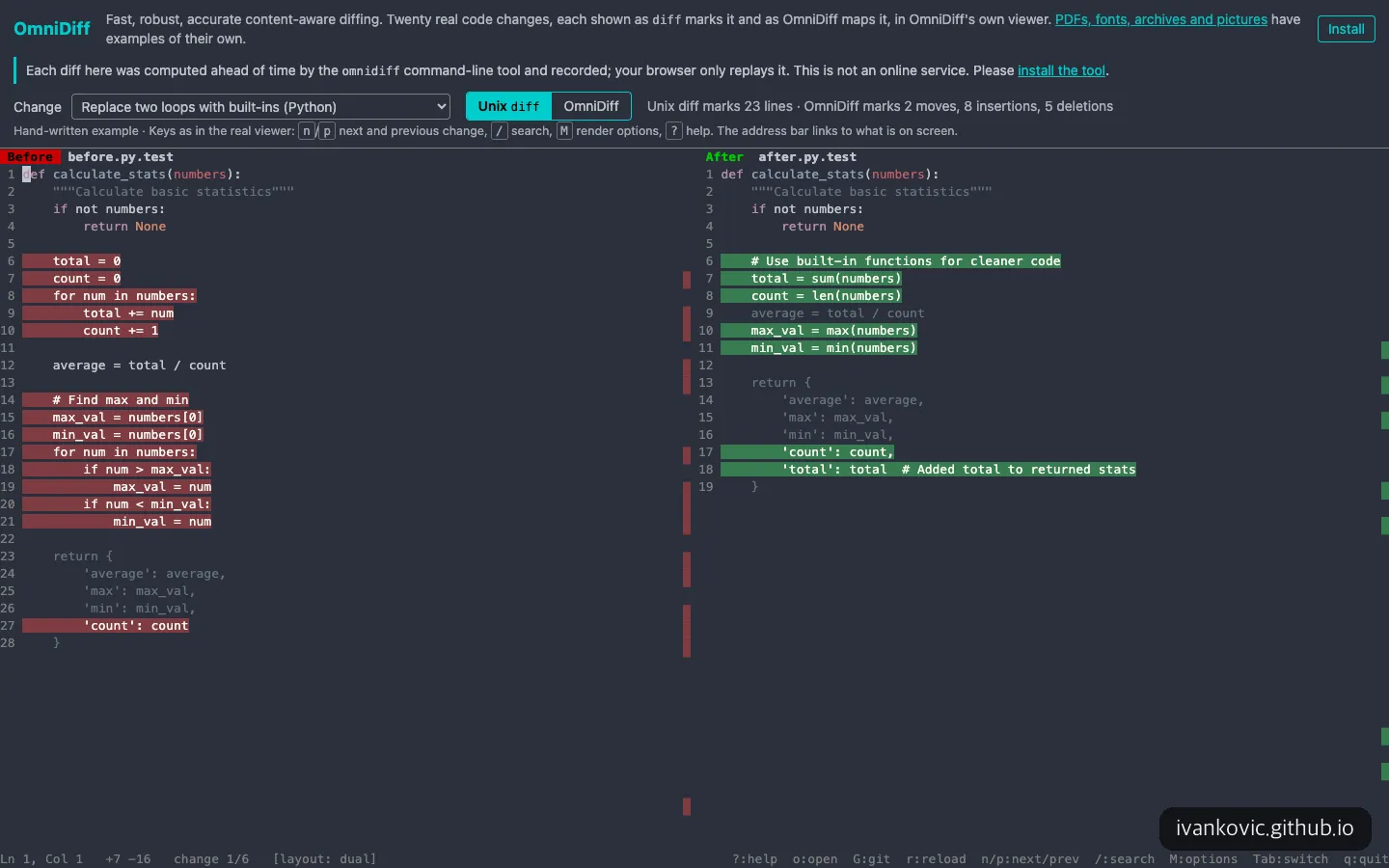
같은 파이썬 변경을 줄 단위로 보면 23줄이 통째로 칠해져요.
OmniDiff 버튼을 누르면 같은 변경이 이동 2곳, 삽입 8곳, 삭제 5곳으로 다시 정리돼요. max_val = numbers[0] 줄은 통째로 지워진 게 아니라 numbers[0] 부분만 표시되고, 오른쪽은 sum(numbers), max(numbers) 같은 새 조각만 초록이에요. 'count': count 줄에서는 끝에 붙은 쉼표 하나만 칠해지죠. 줄 단위로는 거의 다 바뀐 것처럼 보이던 변경이, 여기서는 반복문을 내장 함수로 바꾸고 반환값에 total을 더한 변경으로 읽혀요.
다만 이 쇼케이스는 미리 계산해 둔 결과를 브라우저가 다시 보여 주는 페이지예요. 페이지 위에도 “온라인 서비스가 아니니 설치하라”고 적혀 있어요. 내 코드를 넣어 볼 수는 없고, 20건의 예시를 구경하는 데까지만 쓸 수 있다는 점은 아쉬웠어요.
OmniDiff는 어떤 도구인가요
OmniDiff는 tree-sitter 문법 분석기를 써서 25개 언어를 구조 단위로 비교해요. 파이썬, 자바스크립트, 타입스크립트(TSX 포함), 자바, 코틀린, 스위프트, Go, Rust, C·C++, HTML, CSS, JSON, YAML 같은 바이브코딩에서 자주 만지는 언어가 대부분 들어 있어요. 반대로 마크다운, SQL, Dart는 알아보기만 하고 일반 텍스트처럼 줄 단위로 비교하니, 플러터 앱이나 문서 위주 작업이라면 이점이 줄어들어요.
코드 밖의 파일도 다뤄요. PNG·JPEG 같은 이미지, zip·tar 같은 압축 파일, 글꼴, PDF를 파일 안의 바이트로 종류를 알아보고 내용에 맞게 비교해요. 실행 방식은 세 가지예요. 터미널 안에서 키보드로 넘겨 보는 대화형 화면, 텍스트만 뽑아 주는 headless 출력, 그리고 git이나 Jujutsu(jj)의 diff 도구로 붙여 쓰는 방식이죠.
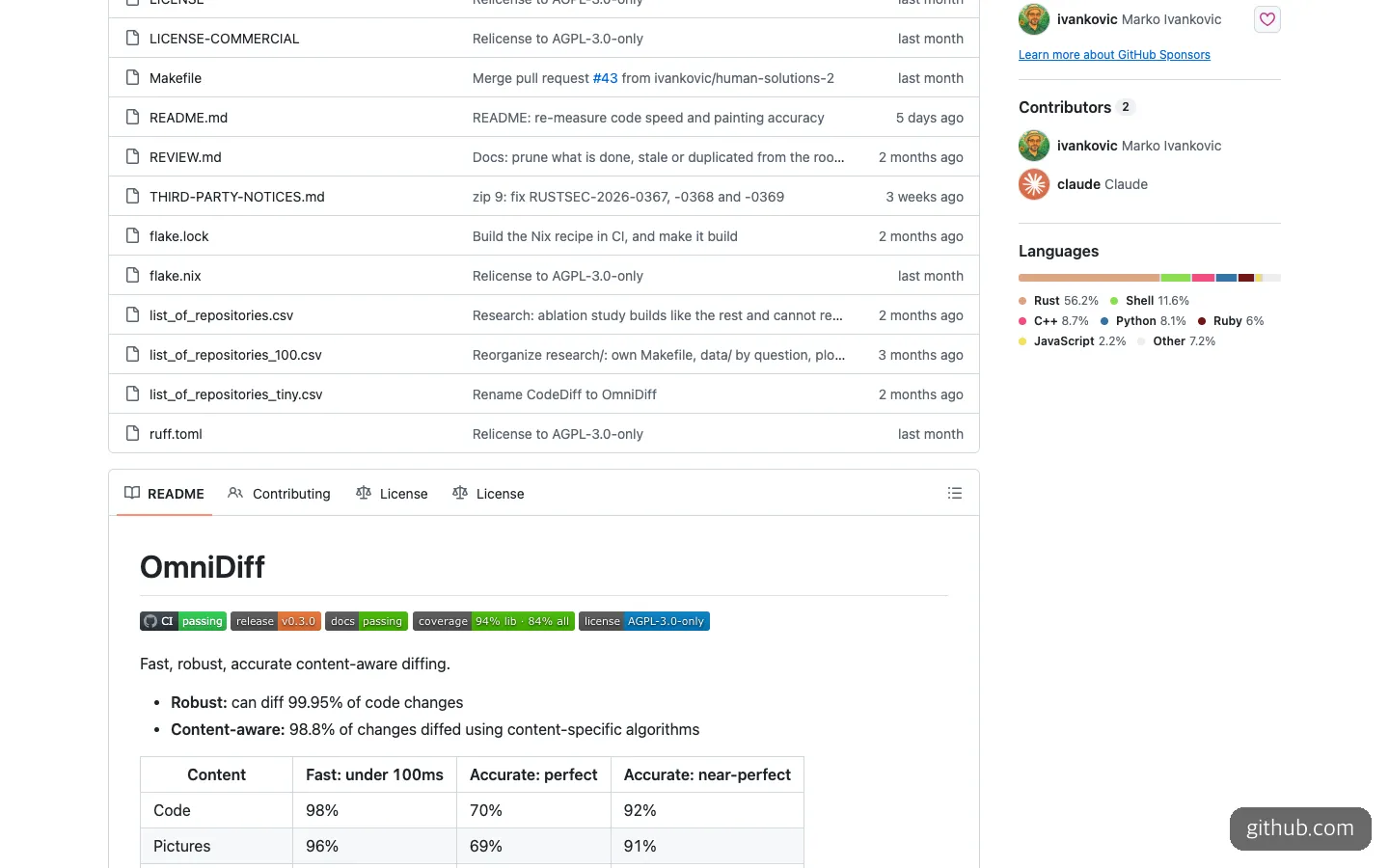
README 맨 위에 라이선스 배지와 내용 종류별 속도·정확도 표가 있고, 기여자 칸에 Claude가 함께 올라 있어요.
2026년 11월 6일 기준 GitHub 별은 1.1k, 커밋은 1,536개예요. 저장소 기여자 칸에는 만든 사람과 함께 Claude가 올라 있고, README에도 개발에 AI(지금은 Claude Code)를 많이 쓰며 커밋마다 그 사실을 밝힌다고 적혀 있어요. 에이전트로 만든 도구가 에이전트의 결과를 읽는 도구가 된 셈이에요. 지금은 외부 기여를 받지 않아요.
화제가 된 곳은 해커뉴스예요. Show HN 글은 2026년 11월 6일 기준 319점, 댓글 97개를 받았어요. 글에 따르면 Gentoo 패키지 저장소에서 뽑은 실제 diff들로 도구를 다듬었고, 본문에는 “Yes, I do use AI. No, I do not vibecode.”라는 문장도 있어요.
언제 쓰면 좋은가, 언제는 아닌가
에이전트가 고친 코드를 확인하는 사람 입장에서 잘 맞는 상황은 이래요.
- 리팩터링 결과를 훑을 때. 반복문을 함수로 바꾸거나 코드를 다른 위치로 옮기는 변경은 줄 단위 diff에서 가장 지저분해 보여요. 해커뉴스에서 프로젝트 측은 git의
--color-moved가 줄 단위로만 이동을 잡는 반면, OmniDiff는 문법 트리의 조각을 맞춰 보기 때문에 “옮기면서 고친 코드”까지 잡는다고 설명했어요. - 에이전트에게 변경 요약을 시킬 때.
--mode json으로 diff를 JSON 하나로 뽑을 수 있고, 필드는 저장소 안의 JSON Schema 파일에 정의돼 있어요. README가 “에이전트용”이라고 말하진 않지만, 이지티켓은 이 출력이 AI에게 “무엇이 바뀌었는지” 정리시키는 재료로 쓰기 좋다고 봐요. 단, JSON 출력을 직접 돌려 본 건 아니에요. - 이미지·글꼴·PDF가 바뀌었는지 볼 때. 앱 아이콘이나 웹폰트를 에이전트가 교체했을 때 보통 git은 “바이너리 파일이 다르다”는 말밖에 안 해 줘요.
맞지 않는 상황도 분명해요. VS Code나 커서의 내장 diff 화면으로만 변경을 보는 사람이라면 아직은 이득이 작아요. README가 스스로 내장 diff 화면을 대체하지 못한다고 밝혔거든요. VS Code 확장이 있긴 하지만 편집기에 강조를 덧칠해 주는 방식이고, 2026년 11월 6일 기준 설치는 78회예요. 여러 파일에 걸친 이동 감지나 3-way 병합이 필요한 작업도 지금은 안 돼요.
OmniDiff 설치와 시작, AI에게 맡기는 법
필요한 건 터미널과 git 정도예요. API 키나 GPU 이야기는 문서에 없어요. 릴리스마다 리눅스, 맥(인텔·애플 실리콘), 윈도우용 실행 파일이 붙어 있고, 맥이라면 Homebrew가 가장 간단해요. README에 적힌 명령은 이래요.
# Homebrew (macOS·Linux)
brew install ivankovic/omnidiff/omnidiff

# 소스에서 빌드 (C 컴파일러, rustc 1.92 이상 필요, 첫 빌드는 몇 분)
cargo install --locked omnidiff

# Nix
nix run github:ivankovic/omnidiff
설치한 다음엔 두 파일을 넘기면 바로 화면이 열려요.
omnidiff BEFORE AFTER              # 대화형 화면
omnidiff --headless BEFORE AFTER   # 텍스트 출력
omnidiff --mode json BEFORE AFTER  # JSON 출력

omnidiff git configure             # git에 연결
git difftool --tool=omnidiff
여기서 헷갈리기 쉬운 점이 하나 있어요. git에 연결해도 git diff와 git log -p는 늘 일반 텍스트로 나오고, 키보드로 넘겨 보는 대화형 화면은 git difftool에서만 열려요. 쇼케이스 아래쪽에 보이던 n/p(다음·이전 변경), /(검색) 같은 키도 그 화면에서 쓰는 조작이에요.
명령을 외울 필요는 없어요. 클로드 코드나 코덱스에게 이렇게 맡기면 돼요.
omnidiff를 Homebrew로 설치하고, omnidiff git configure로 git difftool에 연결해 줘.
연결이 끝나면 방금 네가 고친 파일을 git difftool --tool=omnidiff로 열 수 있게 명령을 알려 줘.
수정 전 파일과 수정 후 파일을 omnidiff --mode json으로 비교한 뒤,
결과를 읽고 옮겨진 코드와 실제로 동작이 바뀐 부분을 나눠서 요약해 줘.--exit-code를 붙이면 파일이 다를 때 종료 코드 1을 돌려주니, 에이전트가 “정말 바뀌었는지”를 스크립트로 확인하게 할 때도 쓸 수 있어요.
difftastic·delta와 무엇이 다른가
문법 단위 diff는 OmniDiff가 처음이 아니에요. 가장 가까운 비교 대상은 difftastic이고, 많이 쓰는 delta는 성격이 아예 달라요.
| OmniDiff | difftastic | delta | |
|---|---|---|---|
| 하는 일 | 문법 단위 비교 | 문법 단위 비교 | 기존 diff를 색칠해 보여 주는 페이저 |
| 라이선스 | AGPL-3.0-only (상업 라이선스 별도) | MIT | MIT |
| GitHub 별 (2026년 11월 6일) | 1.1k | 26.2k | 32.7k |
| 언어 | 구조 비교 25개 | 30개 넘음 | 문법 강조만 |
| 이미지·PDF·글꼴 비교 | 됨 | 없음 | 없음 |
| JSON 출력 | 있음 | 자료에 없음 | 자료에 없음 |
| 스스로 밝힌 약점 | 정확도 목표 미달, 아주 큰 파일 | 변경 많은 파일에서 느림, 메모리 많이 씀 | 구조 비교가 아님 |
delta는 줄 단위 diff를 보기 좋게 꾸며 줄 뿐이라, 이 글이 말하는 문제(리팩터링이 통째로 칠해지는 것)는 그대로 남아요. 진짜 고민은 difftastic과 OmniDiff 사이죠.
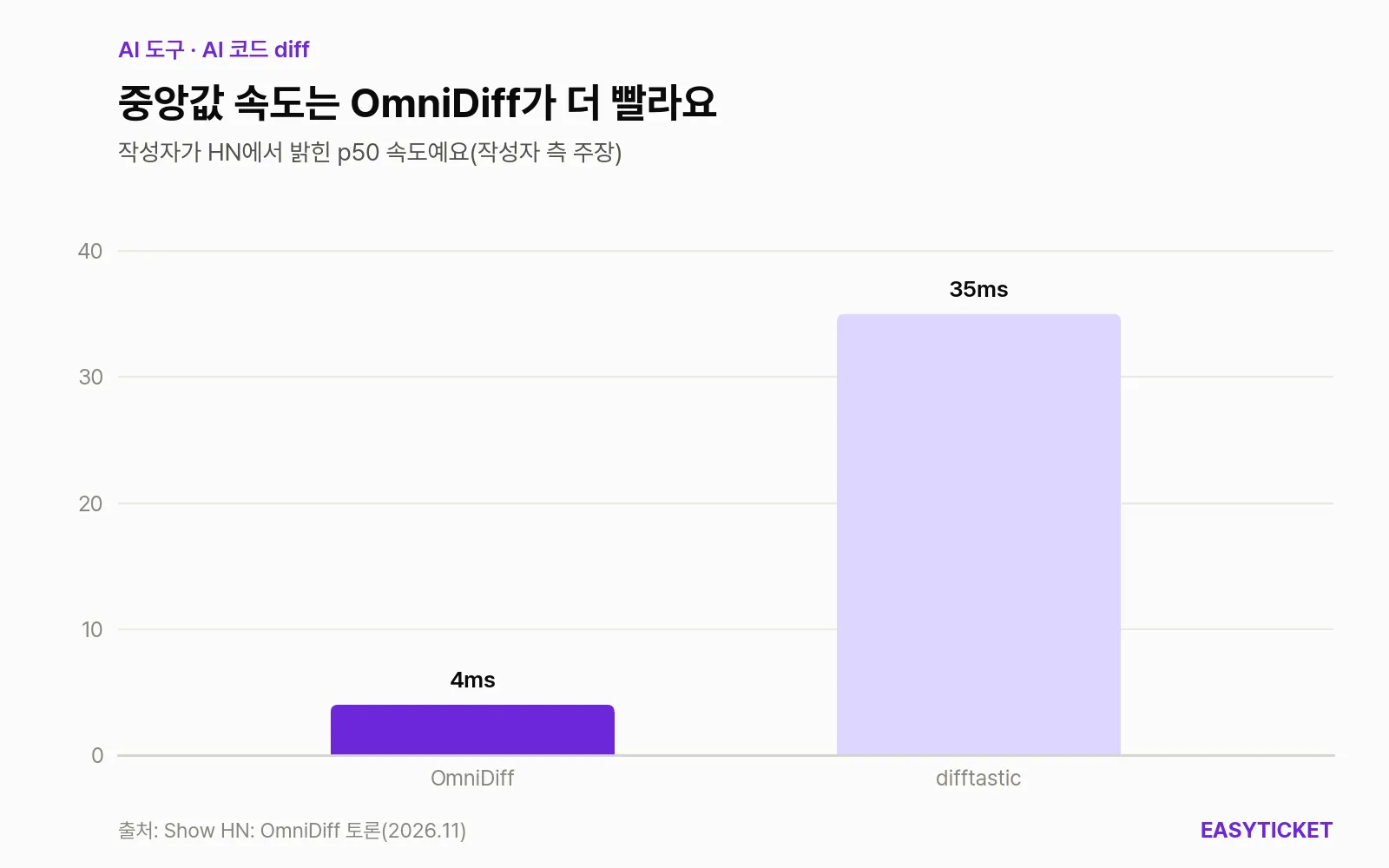
작성자 측이 해커뉴스에서 밝힌 중앙값 처리 속도예요. 독립적으로 잰 숫자는 아니에요.
해커뉴스에서 프로젝트 측은 중앙값 속도가 4ms로 difftastic의 35ms보다 빠르다고 했어요. README에도 중앙값 4.2ms라고 적혀 있어 이 숫자 자체는 맞아떨어져요. 반면 정확도 비교는 반응이 엇갈렸어요. 한 이용자는 직접 시험해 보니 difftastic과 차이가 잘 안 보인다며 구체적인 예를 요구했고, 프로젝트 측은 연구가 아직 완전하지 않다고 인정했어요. 오래 검증된 도구에 MIT 라이선스가 편하다면 difftastic이 맞아요. 반대로 JSON 출력이나 이미지·PDF 비교가 필요하다면 OmniDiff를 시험해 볼 이유가 있어요.
숫자와 라이선스, 아직 조심할 것
가장 먼저 짚을 건 정확도 숫자가 말하는 곳마다 다르다는 점이에요. 해커뉴스에서 프로젝트 측은 diff의 90%가 정확하다고(difftastic은 64%) 했어요. 그런데 README의 한계 절은 불일치가 하나도 없는 비율이 60.0%(—full), 69.6%(—minimal)로 목표 90%에 아직 못 미친다고 적어요. 기준이 다를 수 있지만, 판단은 README의 더 낮은 숫자를 기준으로 하는 편이 안전해요.
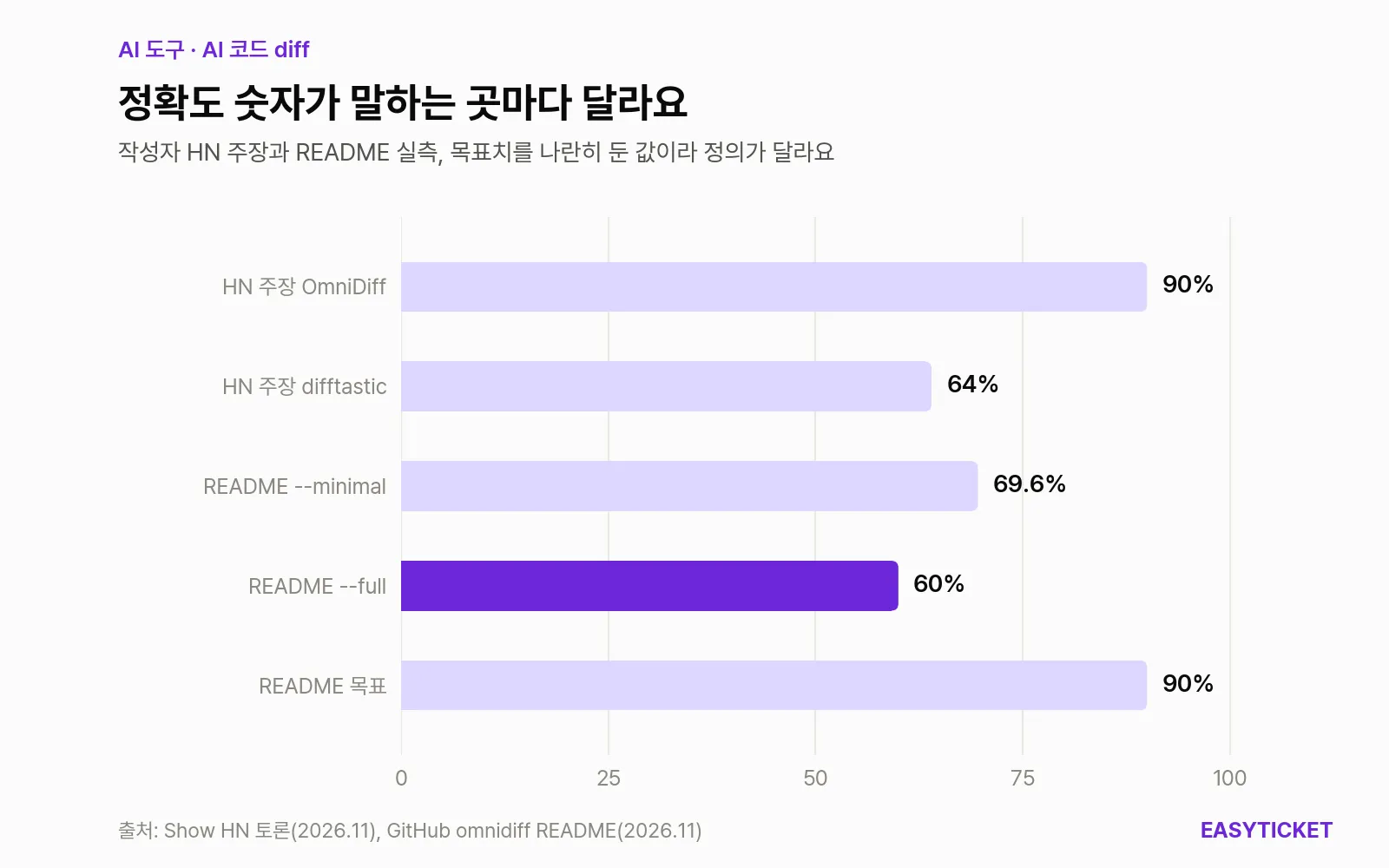
해커뉴스에서 말한 90%와 README가 적은 60.0~69.6%는 기준이 달라 서로 맞지 않아요.
속도도 대부분은 빠르지만 꼬리가 있어요. README 기준 99번째 백분위가 177ms이고, PDF는 57%만 100ms 안에 끝나요. 코드 파일 쌍 442,530개 중 99.95%를 처리했고, 실패는 주로 자동 생성된 파일이나 아주 큰 파일에서 났어요. 해커뉴스에서는 헤더 안에 큰 바이트 배열이 든 파일에서 프로그램이 죽는다는 보고도 나왔어요. 에이전트가 만든 거대한 데이터 파일이 섞인 변경이라면 이 부분을 염두에 둬야 해요.
라이선스도 가볍게 넘길 일이 아니에요. 기본은 GNU AGPL 3.0(0.3.0부터 AGPL-3.0-only, 그 전엔 or-later)이고, GitHub Sponsors 월 구독으로 상업 라이선스를 따로 팔아요. 상업 라이선스를 쓰면 조직 내부에서 쓸 때 AGPL의 소스 공개 의무가 없다고 적혀 있어요. 회사 업무에 쓰거나 도구를 고쳐 다른 서비스에 넣을 계획이라면 LICENSE-COMMERCIAL 파일부터 읽어 두는 게 맞아요. 저장소 커밋 기록을 보면 라이선스 표기가 지난달에 바뀌었으니, 앞으로도 바뀔 수 있다고 보는 게 자연스러워요.
마지막은 성숙도예요. crates.io 첫 등록이 2026년 10월 1일이고, 2026년 11월 6일 기준 내려받기는 250회예요. 함께 쓰는 브라우저 기반 코드 리뷰 도구는 v0.0.0이라 쓰는 사람이 위험을 감수해야 한다고 적혀 있어요. 정리하면, 내 컴퓨터에서 에이전트가 고친 코드를 확인하는 보조 도구로 먼저 써 보고, 팀 작업 흐름에 넣는 건 다음 릴리스를 보고 정해도 늦지 않아요.
자주 묻는 질문
OmniDiff는 무료인가요?
네, 오픈소스라 내려받아 쓰는 데 돈이 들지 않아요. 다만 라이선스가 AGPL-3.0-only라서, 조직 안에서 쓰면서 소스 공개 의무를 피하고 싶다면 GitHub Sponsors 월 구독으로 상업 라이선스를 사야 해요.
윈도우에서도 쓸 수 있나요?
릴리스마다 윈도우용 실행 파일이 붙어 있어요. 리눅스와 맥(인텔·애플 실리콘)용도 있고, 데비안·우분투에는 서명된 apt 저장소도 있어요.
코드를 몰라도 쓸 수 있나요?
설치와 git 연결은 클로드 코드 같은 도구에 맡기면 돼요. 그 뒤에는 git difftool --tool=omnidiff로 화면을 열어 색칠된 부분만 보면 되니, 줄 단위 diff보다 오히려 읽기 쉬운 편이에요. 다만 바뀐 내용이 맞는지 판단하는 건 여전히 사람 몫이에요.
써 보기 전에 결과를 미리 볼 수 있나요?
공식 쇼케이스에서 실제 코드 변경 20건을 Unix diff와 나란히 볼 수 있어요. 미리 계산한 결과를 재생하는 페이지라 내 파일을 넣어 볼 수는 없어요.
참고한 자료 7
이 글은 AI가 자료 조사와 초안 작성을 돕고, 운영자가 직접 써 보고 확인해 고친 뒤 발행했어요. 틀린 내용을 발견하면 알려 주세요.